EOS 5DS
Via USB
25 602
Nombre de déclenchements
17 % utilisés sur 150 000 prévus
Une application de bureau pour Windows et Mac qui lit le nombre de déclenchements de centaines d'appareils photo. Par USB, ou à partir d'une photo.
$24.99 une fois, sans abonnement. Appareils photo et vérifications illimités, toutes les mises à jour 1.x, à vous pour toujours.
Ou une licence Limited de 14 jours pour $5.99. Les mêmes vérifications illimitées.
Peu utilisé. La plupart des autres ont déclenché davantage.
Faites glisser une photo fraîchement prise directement depuis votre appareil dans la fenêtre, ou connectez-le en USB, selon le modèle. Les boîtiers Canon ont généralement besoin de l'USB. Vous pouvez vérifier comment fonctionne le vôtre sur notre liste d'appareils.
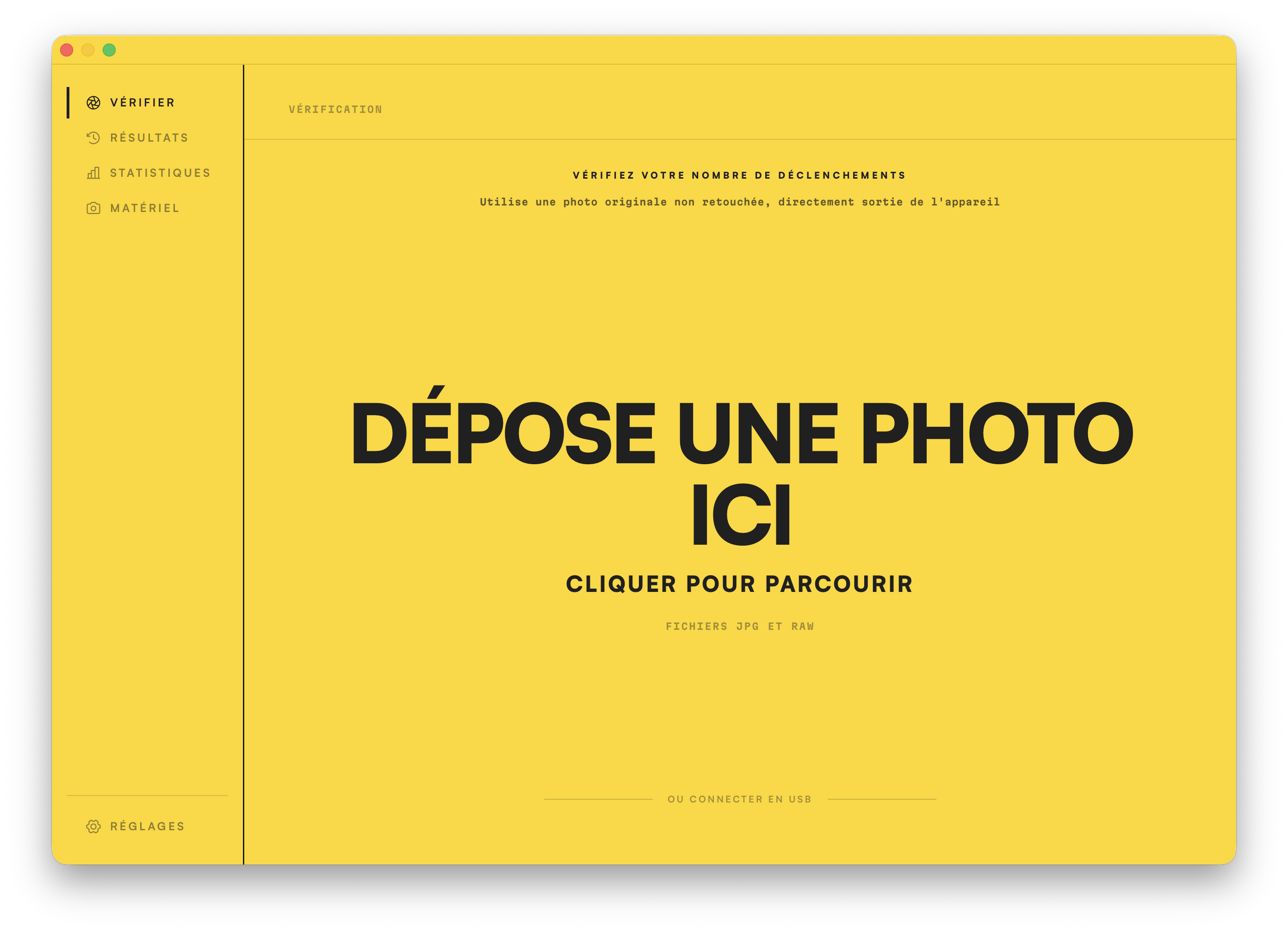
Faites glisser un fichier original, non retouché, sur la fenêtre, ou cliquez pour ouvrir l'explorateur de fichiers. Selon le modèle, vous devrez peut-être plutôt vous connecter en USB.
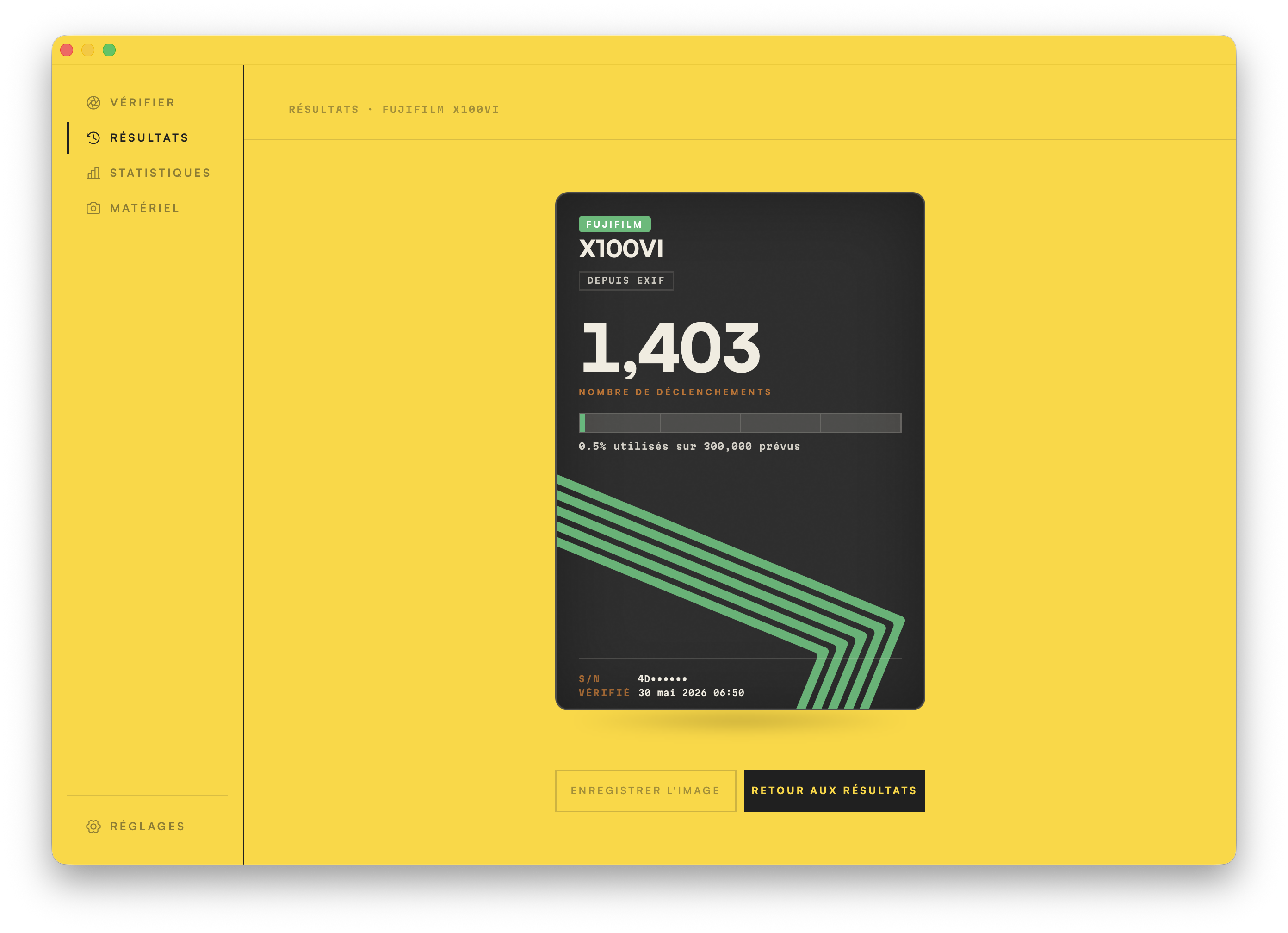
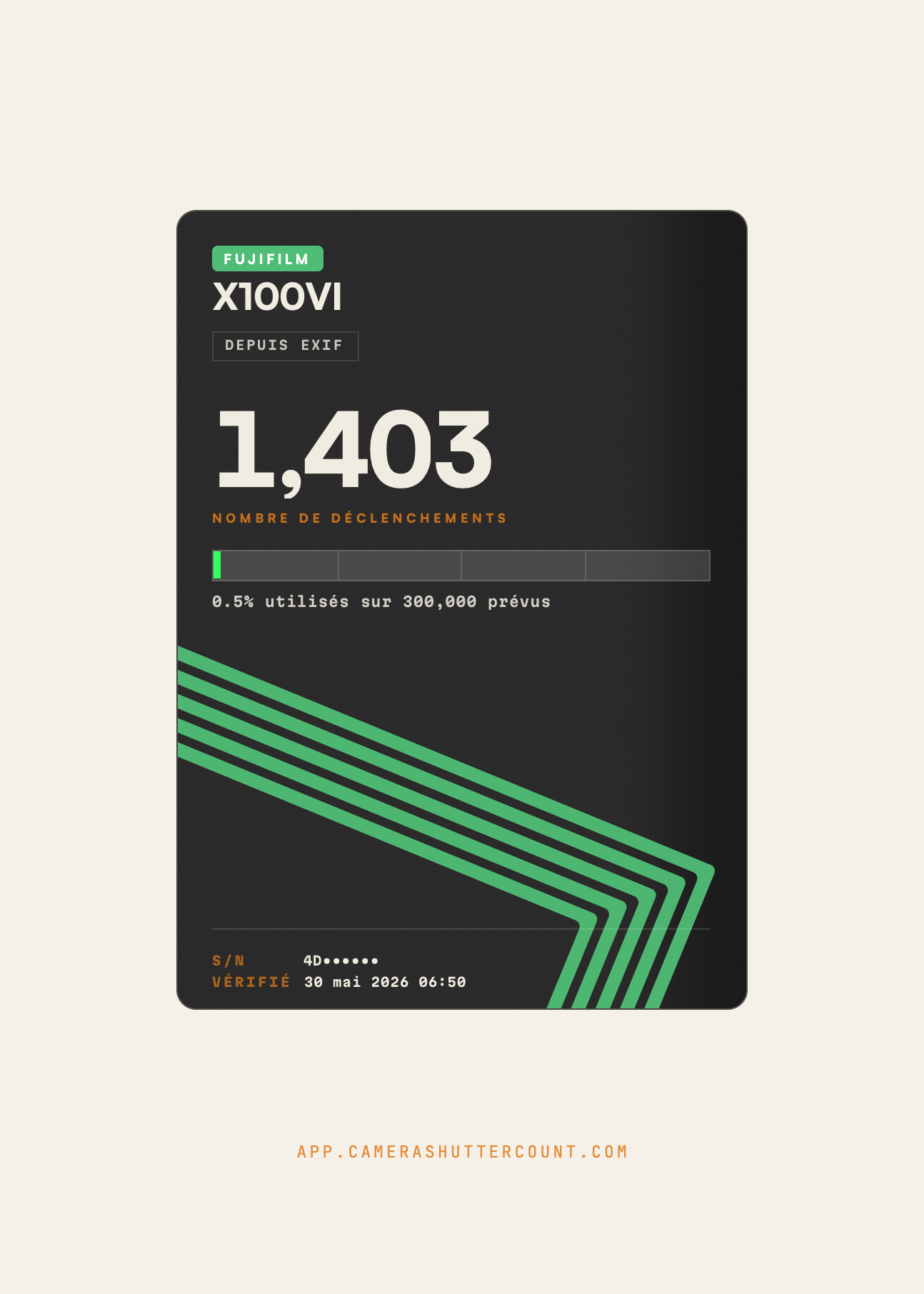
Si votre boîtier est pris en charge, vous obtenez le nombre exact en quelques secondes, présenté sur une fiche de résultats nette comme celle-ci. Nous enregistrons aussi le numéro de série de votre appareil et la date, pour que vous sachiez quand le relevé a été fait et de quel boîtier il provient.
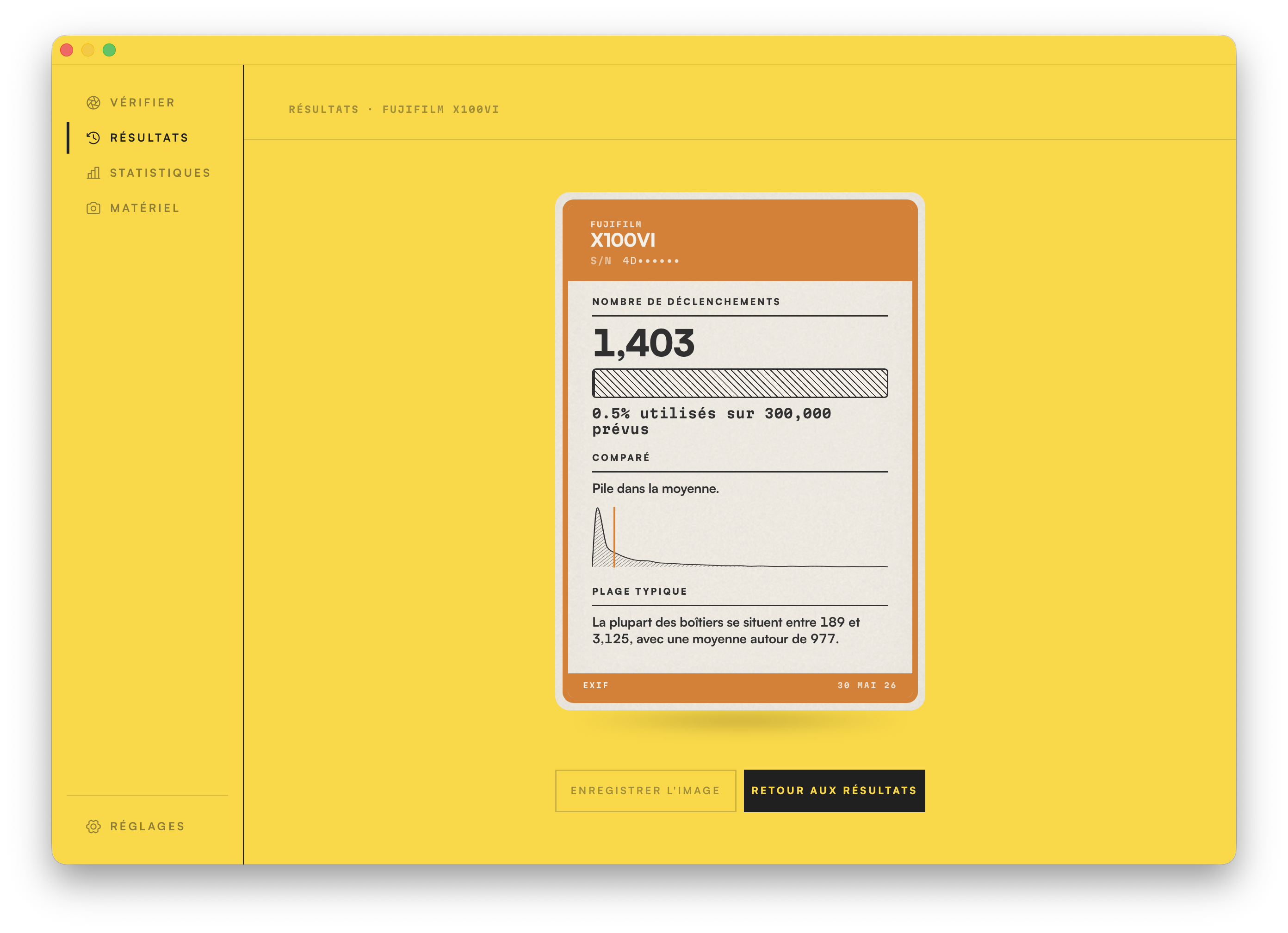
Cliquez sur la fiche pour la retourner et révéler la comparaison. Nous avons réalisé plus de 25 millions de vérifications depuis 2010, ce qui nous a permis de constituer un répertoire incroyable d'appareils et de leur nombre de déclenchements respectif. Vous verrez exactement où se situe le vôtre : son centile, et la plage dans laquelle se trouvent la plupart des appareils du même modèle.
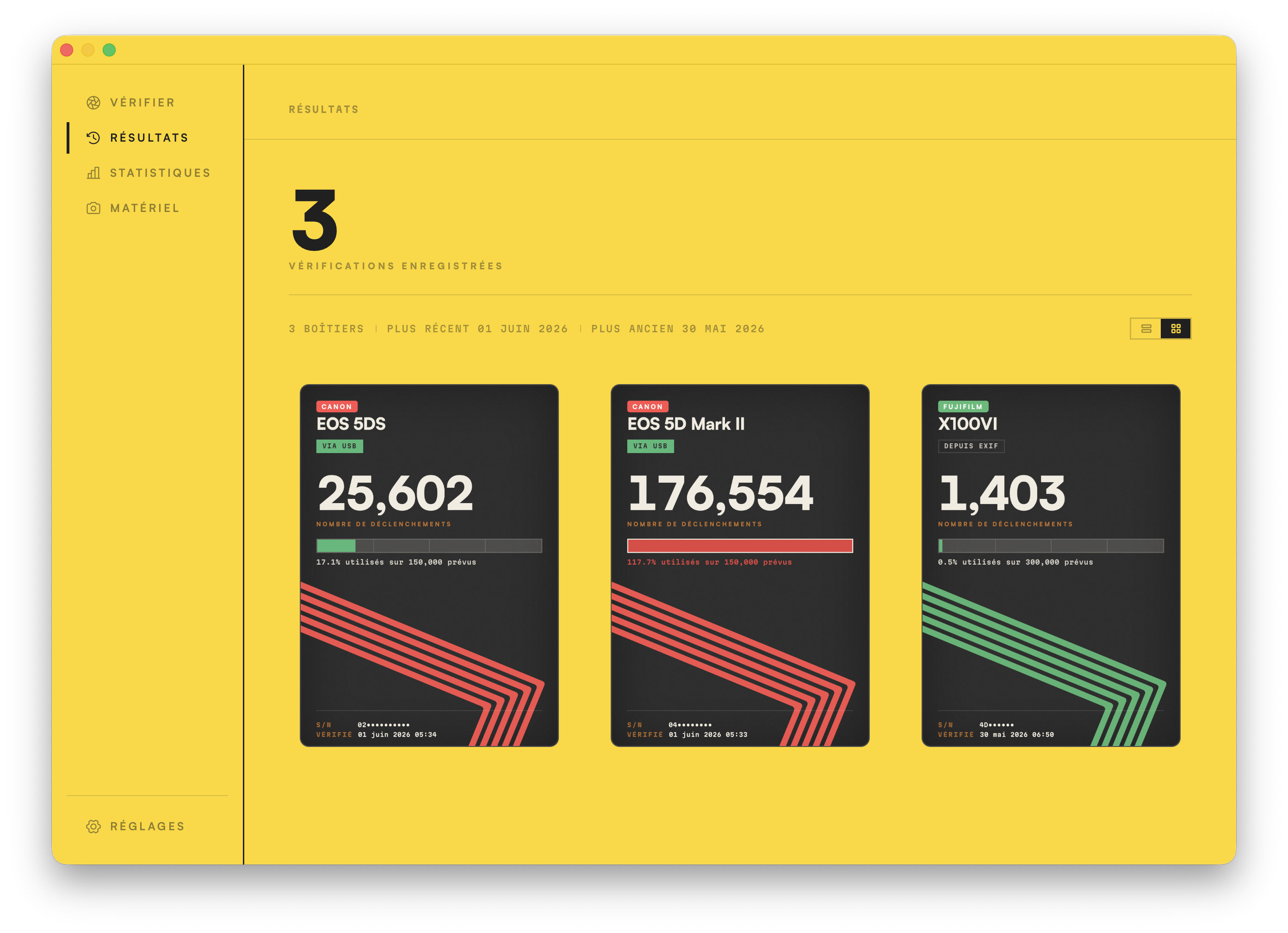
Chaque vérification que vous effectuez est stockée en privé, directement dans l'application. Ouvrez la page Résultats pour consulter tout votre historique en mode fiche ou liste, et si vous devez un jour supprimer une vérification, vous pouvez le faire depuis l'écran Réglages.
300+ boîtiers
Canon · Nikon · Sony · Fujifilm · Pentax · Samsung
Voir la listePlace maintenant au côté geek. J'aurais pu m'arrêter au nombre de déclenchements, mais j'ai créé cette application parce que j'en avais envie. Je suis un passionné de statistiques, et chacune de vos photos contient une quantité incroyable de données. La section Statistiques vous permet de donner du sens à des années et des années d'habitudes de prise de vue, de réglages et de matériel possédé, le tout en local et en privé, sur votre propre machine.
Déposez des milliers de photos, ou des dossiers entiers, directement sur la fenêtre, en JPG ou en RAW. L'application les lit toutes grâce à un code Rust rapide et efficace. Concrètement, la vitesse d'import dépend de la rapidité de vos disques. Vous voudrez sans doute commencer par un petit lot, puis tout faire glisser une fois que vous aurez vu comment ça marche. Les doublons sont gérés automatiquement, alors aucun risque à glisser deux fois les mêmes images.

Une fois toutes vos images analysées, voici le résultat. Une mine de données, pleine de choses que vous ne soupçonniez peut-être pas. Vos boîtiers et objectifs les plus utilisés. Le matériel que vous avez acheté mais à peine utilisé. Les jours où vous avez le plus travaillé, votre plus longue série, les réglages vers lesquels vous revenez le plus. Tout est là.
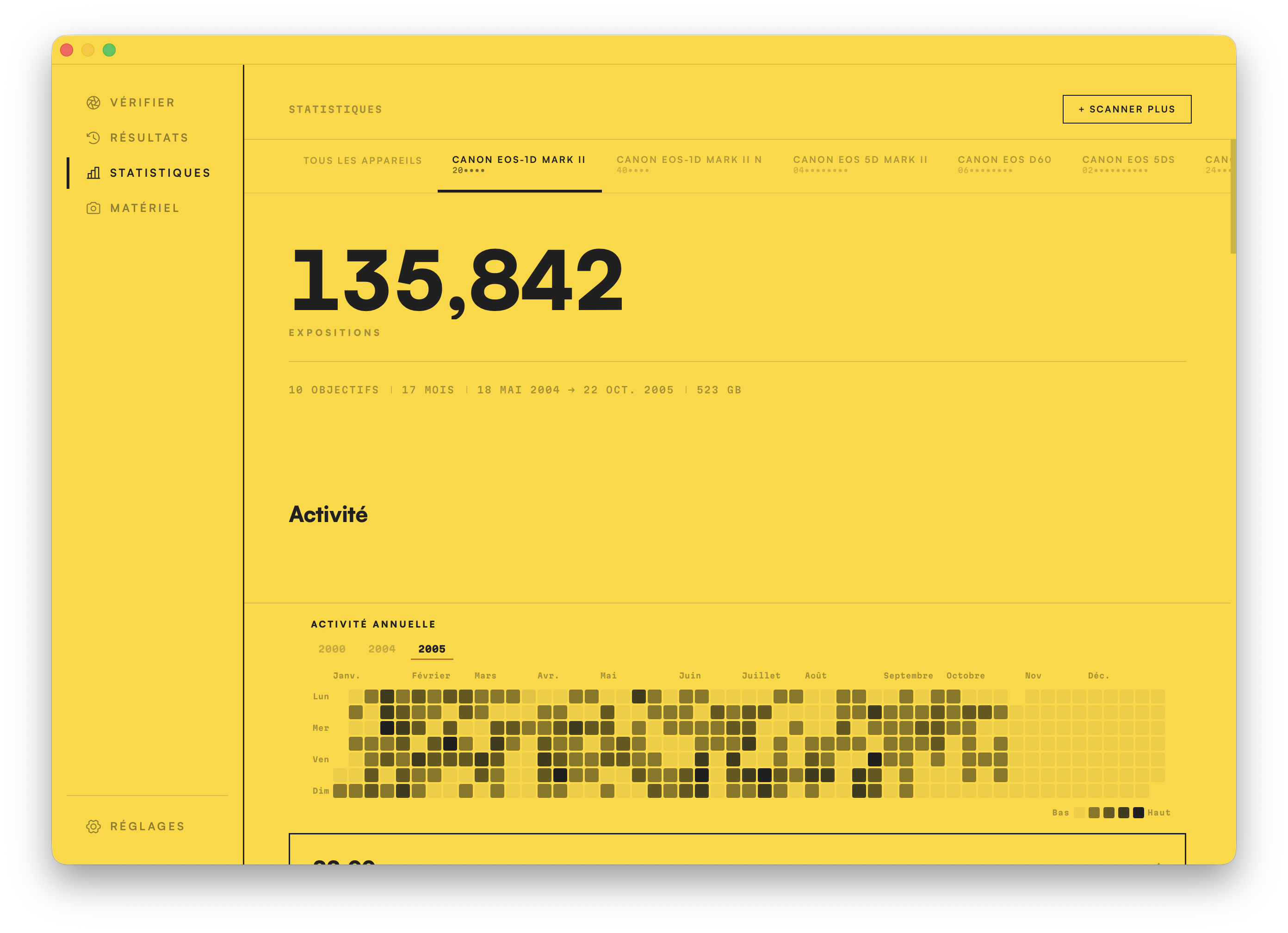
Par défaut, les Statistiques affichent toutes les prises de vue de tous les appareils. Cliquez sur l'un des onglets en haut pour concentrer tout le tableau de bord sur un seul boîtier.
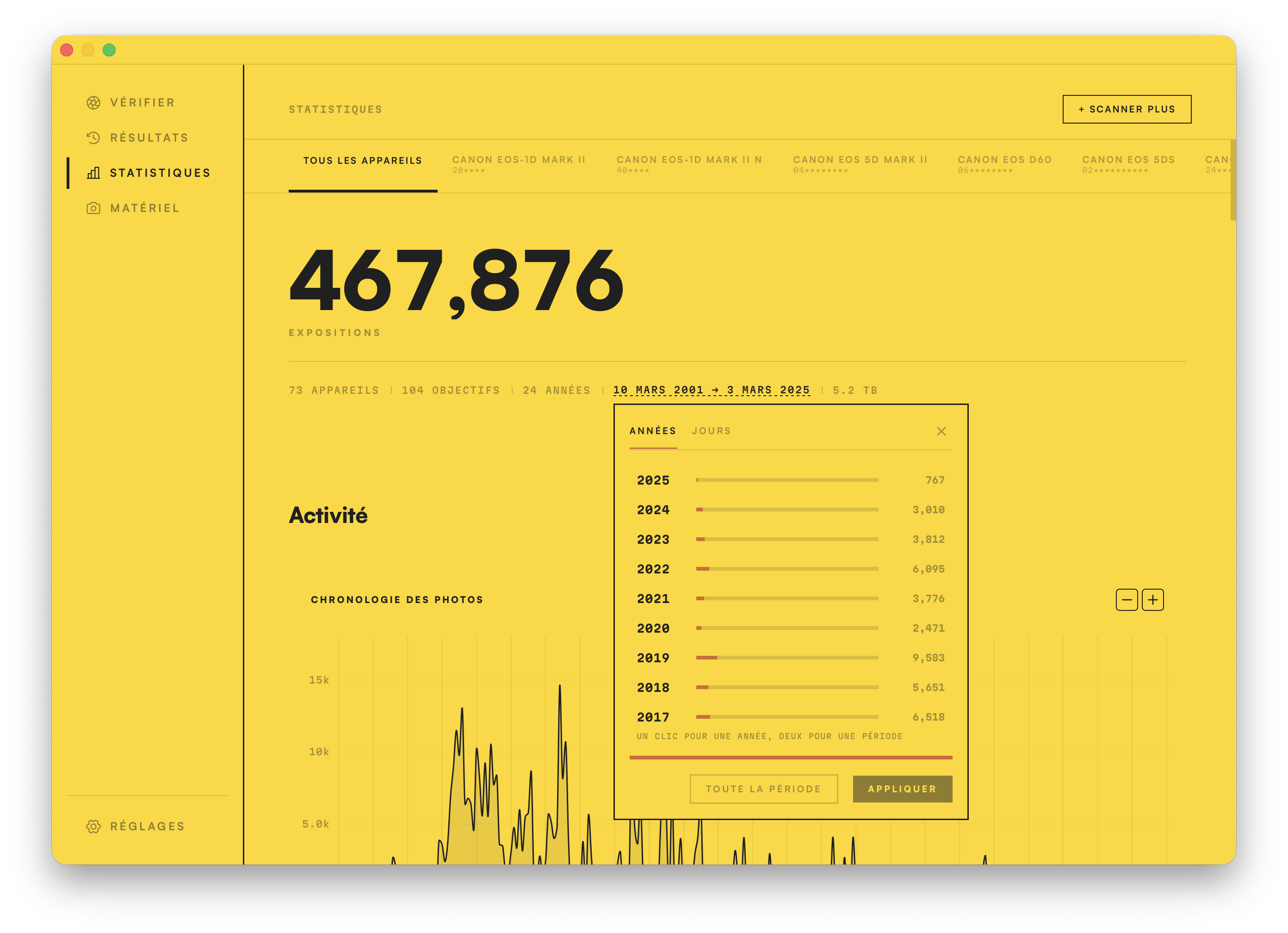
Zoomez sur une seule année, une plage personnalisée ou une journée. Chaque graphique se recalcule en conséquence, pour revivre une séance, une saison ou une année inoubliable.
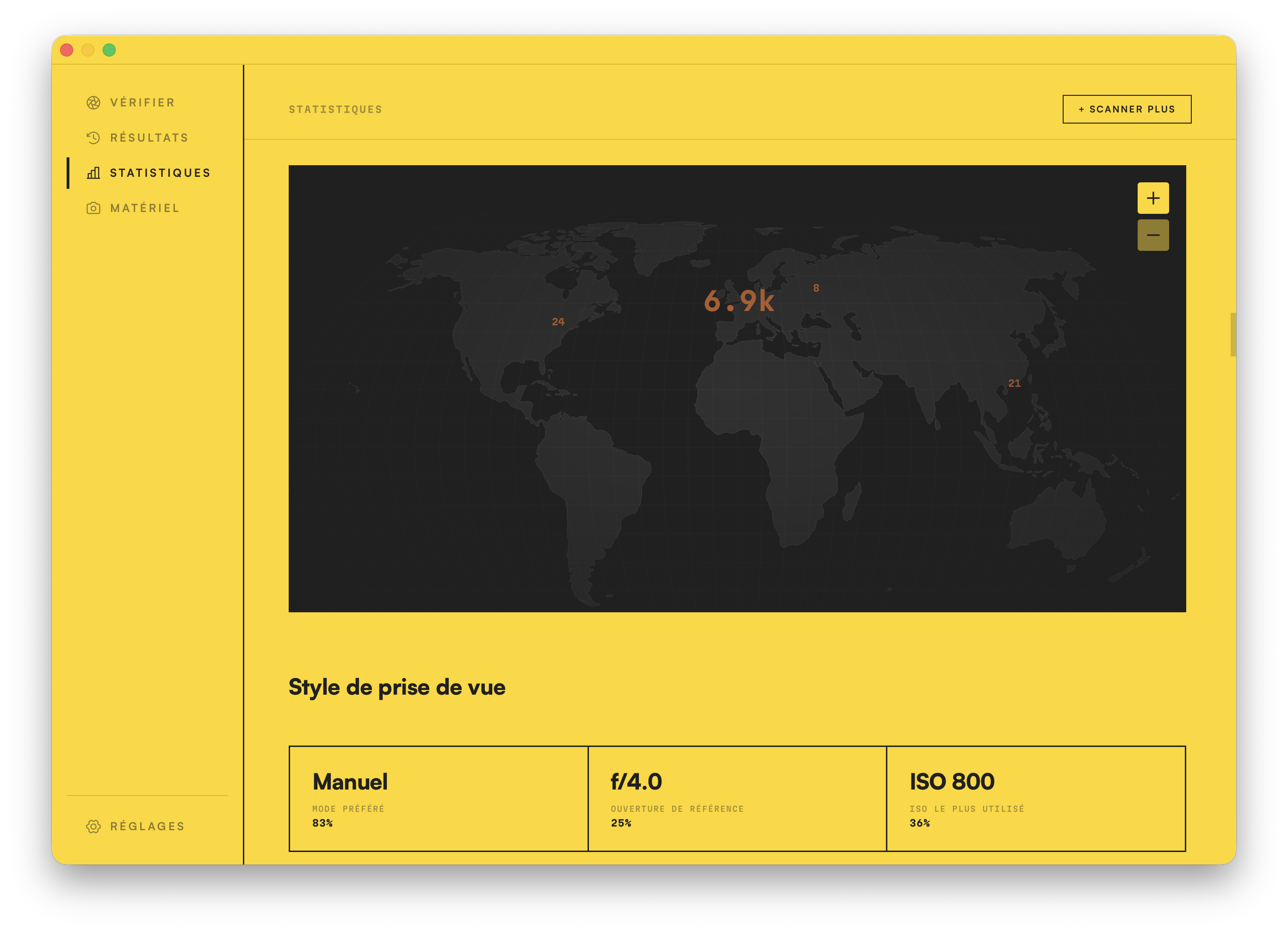
Toute photo dotée de données de localisation apparaît sur une carte du monde, regroupée par lieu. Des années de voyages, déployées là où l'obturateur s'est réellement déclenché.
Matériel retrace toute l'histoire de votre équipement. Chaque boîtier et chaque objectif que vous avez utilisés, classés selon l'intensité de leur usage, caractérisés par la façon dont vous vous en êtes réellement servi, et déployés sur toutes les années où vous avez photographié. Tout se construit automatiquement quand vous importez vos images dans les Statistiques.
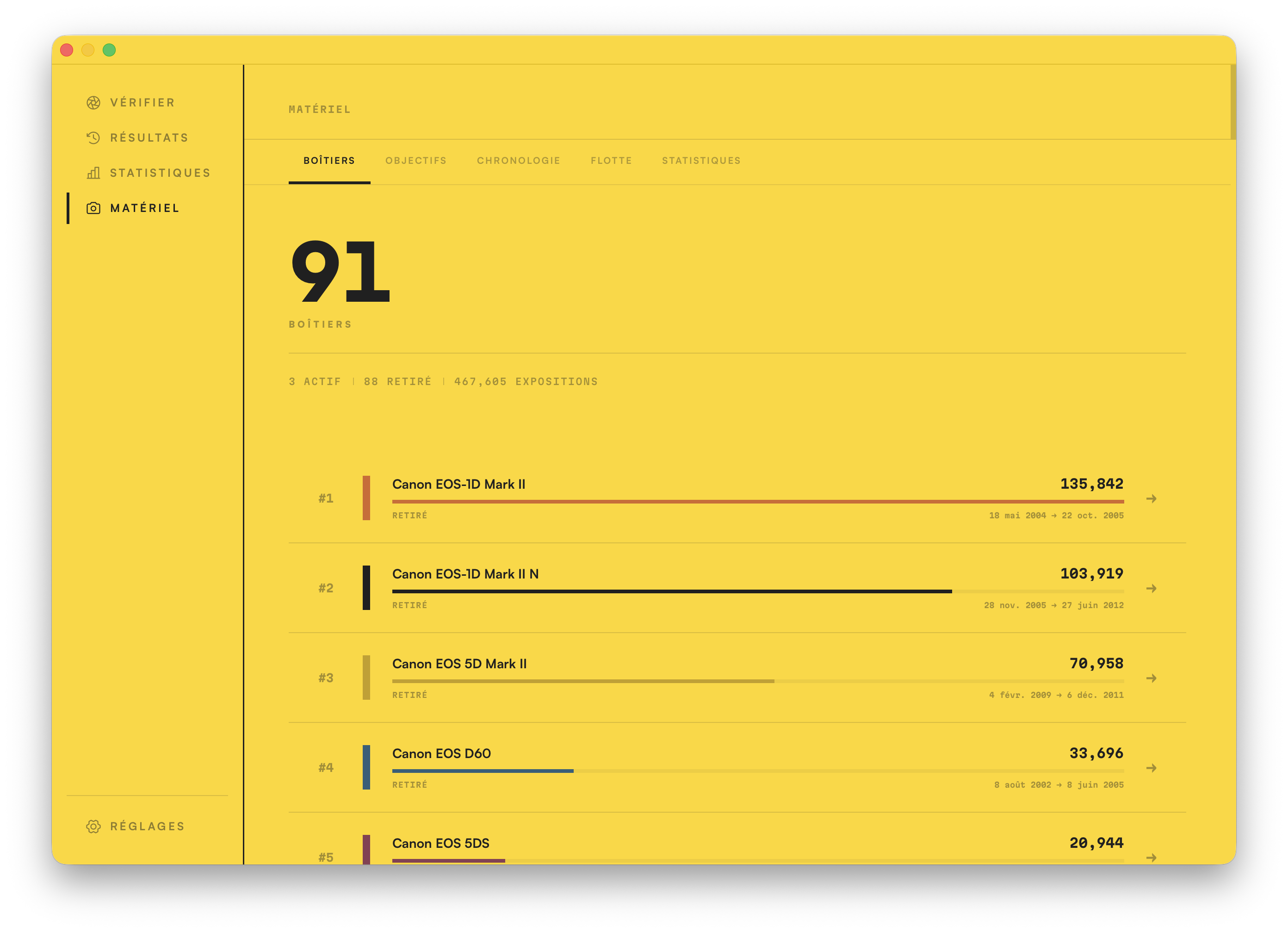
Chaque appareil que vous avez utilisé, classé par expositions, de votre boîtier le plus sollicité jusqu'à ceux que vous avez à peine touchés. Cliquez sur l'un d'eux pour explorer tout son historique.
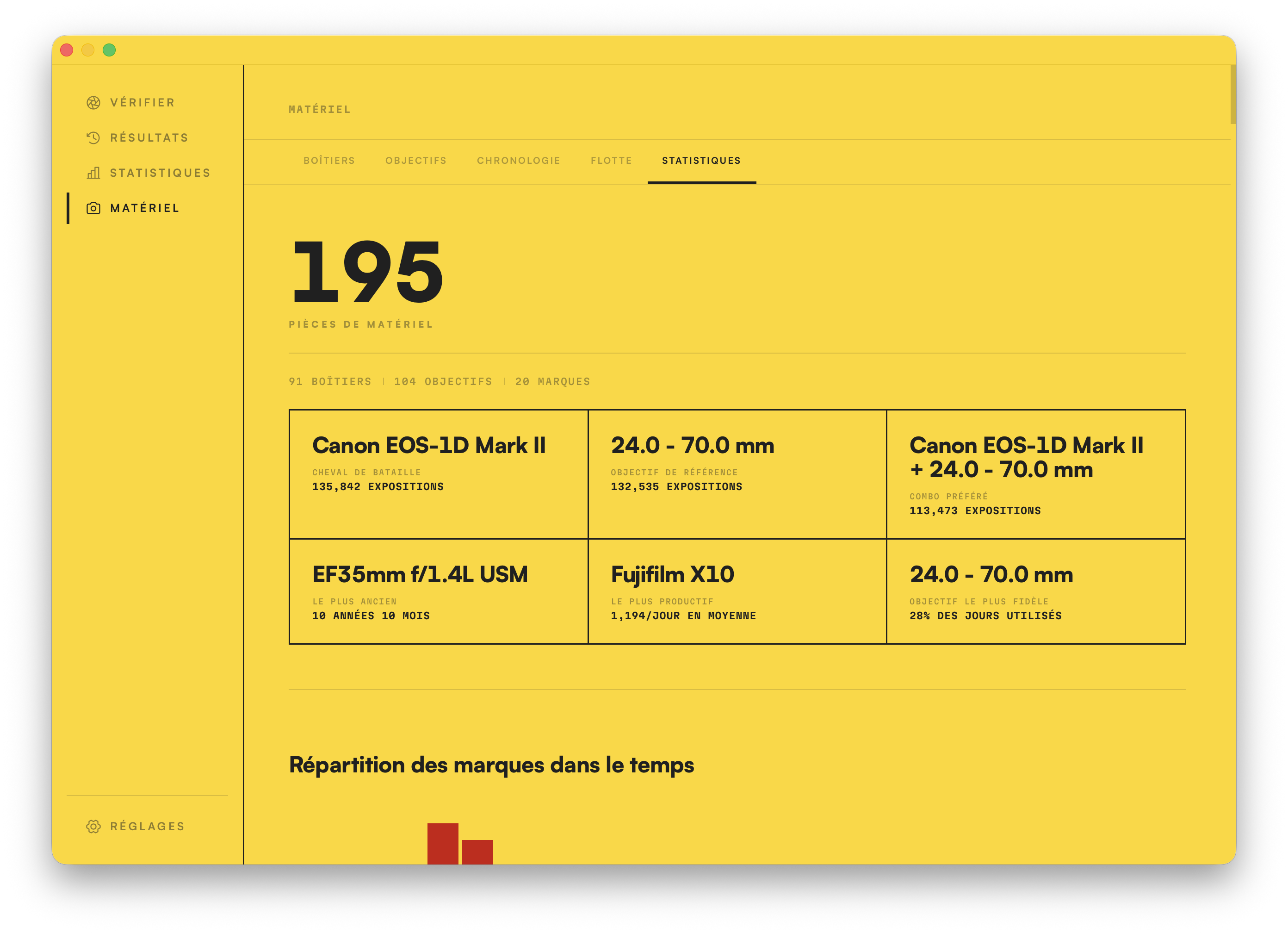
L'application décerne les titres que votre équipement a mérités : votre boîtier bête de somme, votre objectif de prédilection, le combo dont vous ne pouvez plus vous passer, votre pièce la plus ancienne, l'objectif auquel vous êtes resté le plus fidèle. Vous en aurez deviné certains ; d'autres vous surprendront.
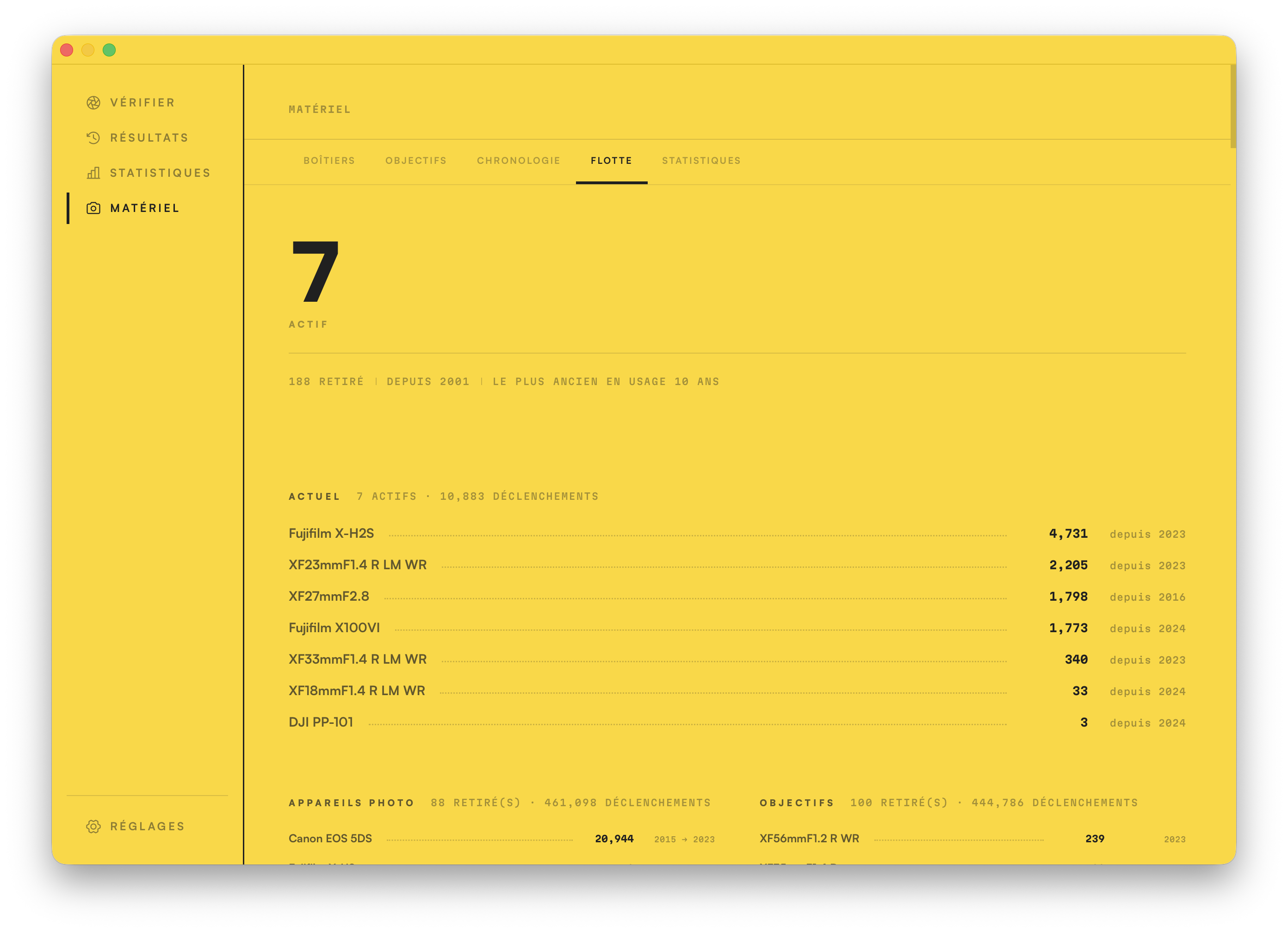
Chaque boîtier et chaque objectif côte à côte, en service ou retirés depuis longtemps, jusqu'à votre tout premier. Sur chacun, vous pouvez consigner dates d'achat, notes et reçus, prêts pour une revente ou une assurance.
Faites de l'application la vôtre. Choisissez votre langue et votre disposition, gérez votre licence et vos mises à jour, et peaufinez tout, des sauvegardes à la confidentialité.
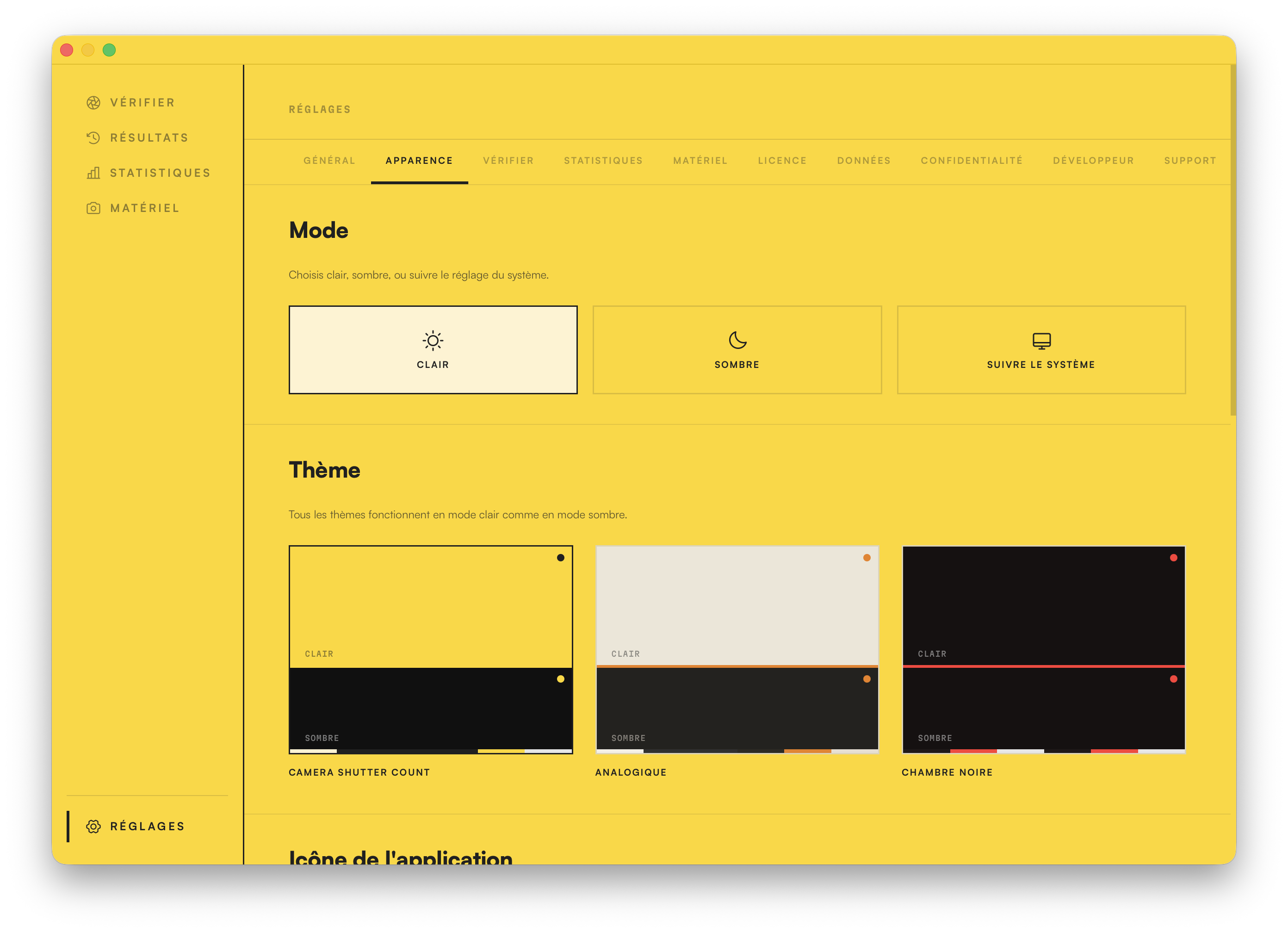
Le jaune vous semble un peu trop présent ? Trois thèmes, chacun en clair et sombre, qui suivent votre système si vous le souhaitez. Trois icônes d'application pour s'accorder à votre dock. Mon préféré, c'est Analog.
Cliquez sur l'un des trois. Votre choix est conservé.
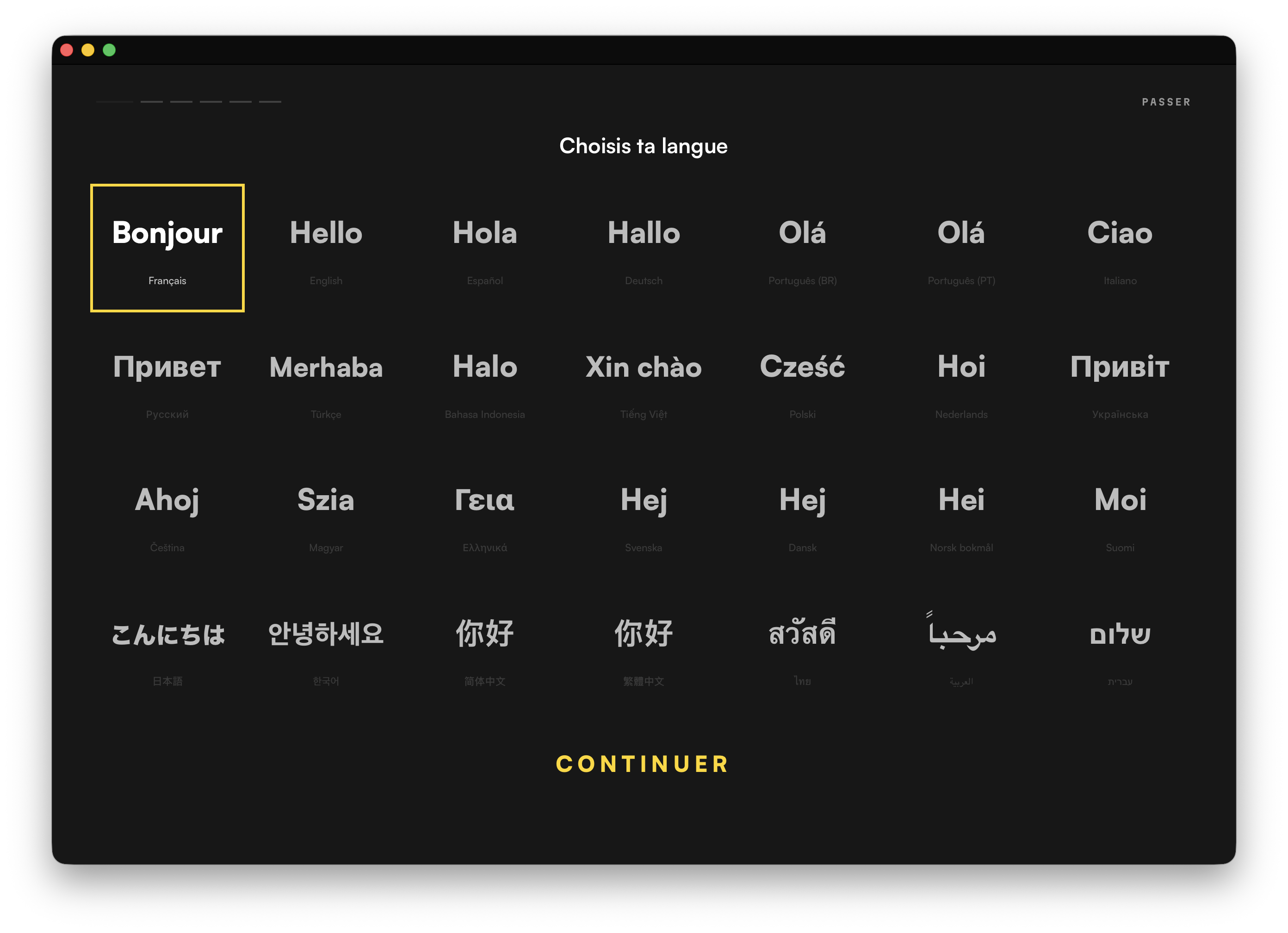
Choisissez parmi trente et une langues, changez à tout moment, et tout ce site les parle aussi. L'anglais est la seule que je parle vraiment, donc si une traduction sonne faux dans la vôtre, signalez-le avec l'outil intégré à l'application ou sur la page de correction, et nous la corrigerons rapidement.
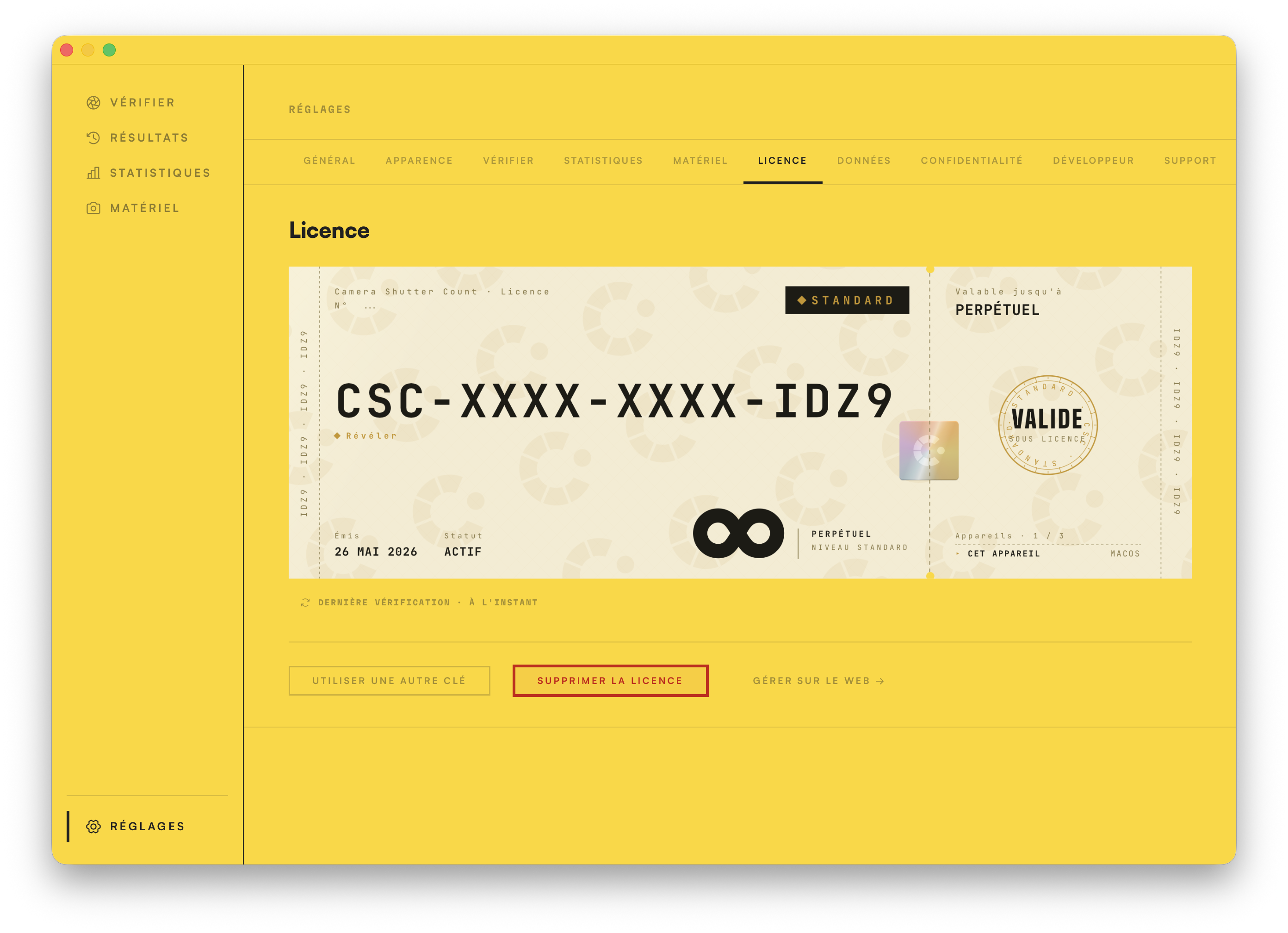
Achetez une fois, c’est à vous. Appareils photo et vérifications illimités, avec activation sur trois appareils au maximum en même temps. Vous pouvez révoquer l’activation de l’un d’eux et activer un nouvel appareil à tout moment. La licence est perpétuelle et comprend toutes les mises à jour 1.x.
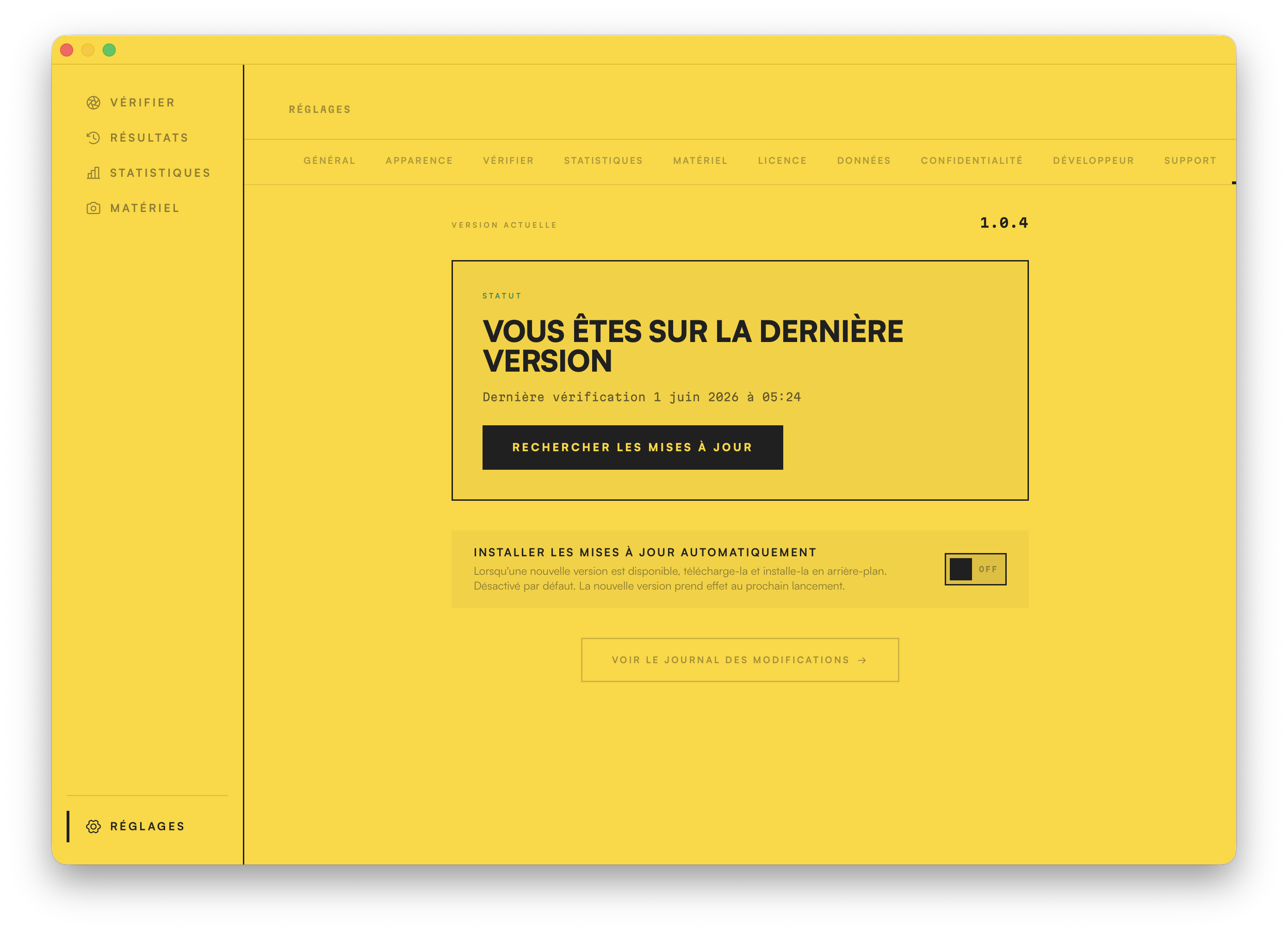
Recherchez les mises à jour en un clic, ou laissez-les s'installer discrètement en arrière-plan. Le journal des modifications est à portée de main.
J'espère que l'application est simple à utiliser, mais si vous rencontrez un problème, ou voyez quelque chose d'inattendu, n'hésitez pas à me contacter. Je vous répondrai aussi vite que possible.
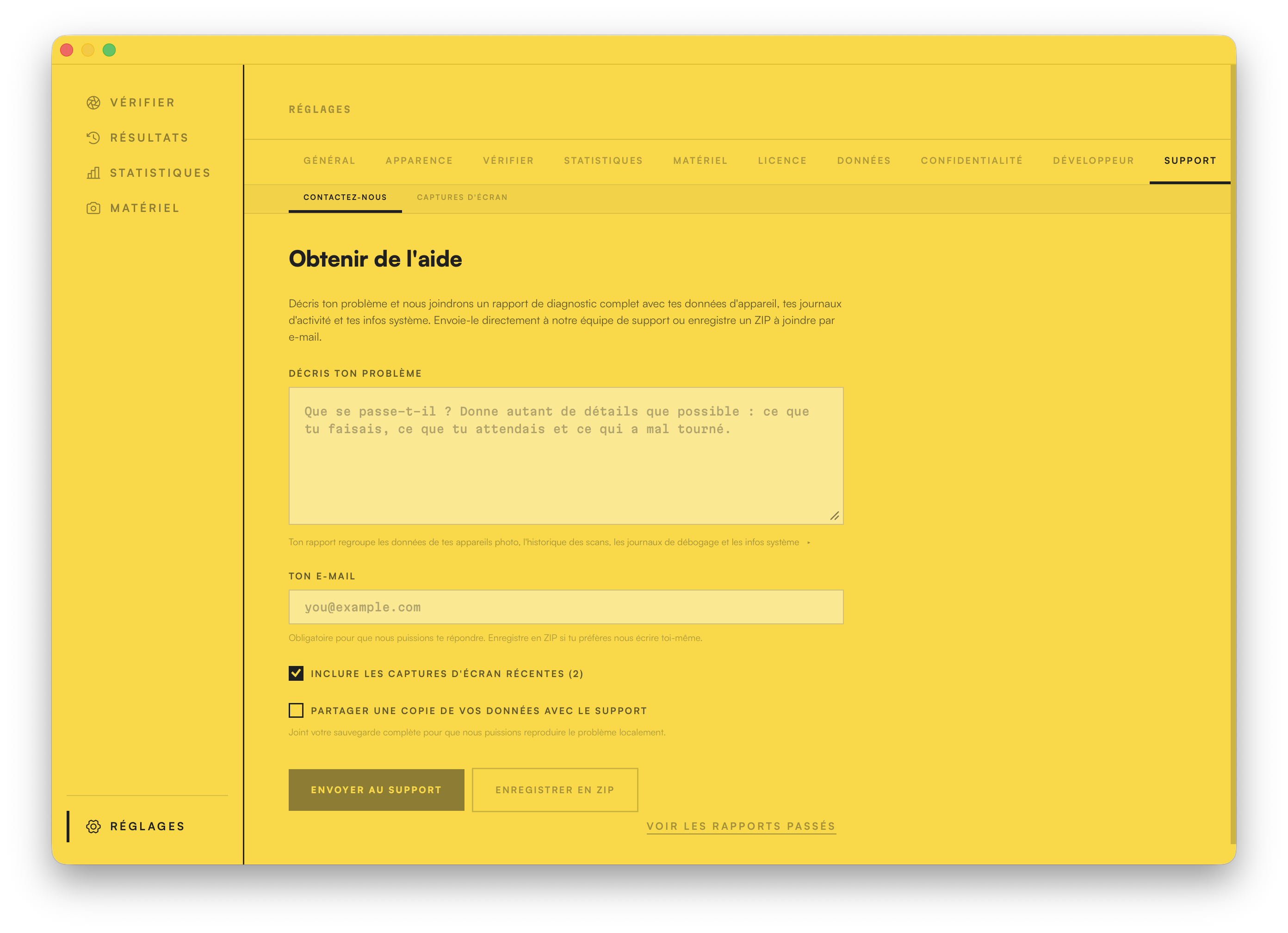
C'est un outil d'assistance sur mesure que j'ai conçu, et le meilleur moyen de poser une question. Il joint automatiquement un rapport de diagnostic complet, ce qui nous permet de tirer rapidement au clair n'importe quel souci. Le correctif est ensuite intégré à la version suivante de l'application, que vous pouvez récupérer via la mise à jour automatique.
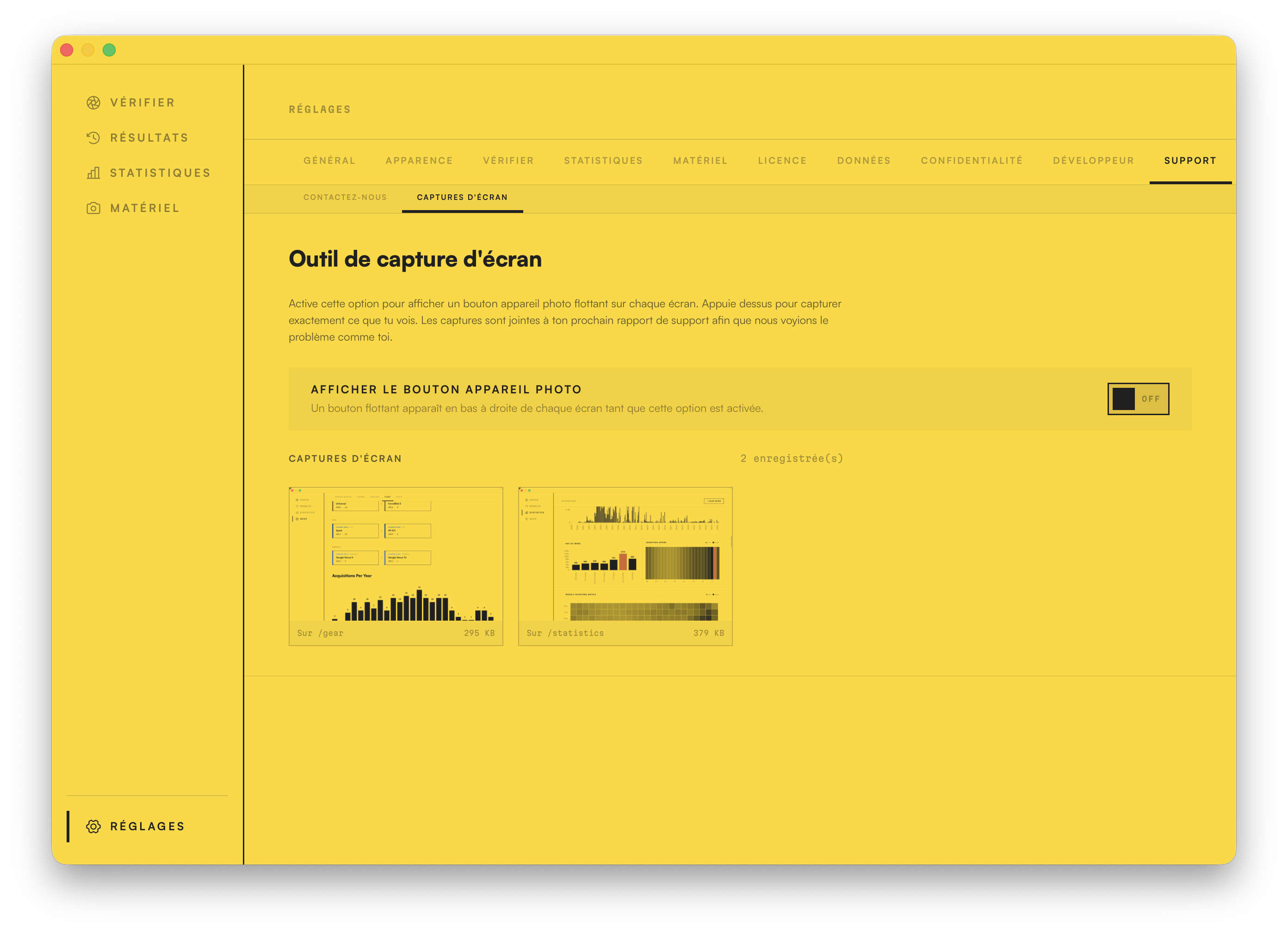
Certaines parties de l'application sont très visuelles. J'ai tout testé autant que possible, mais une image vaut mille mots. Activez le bouton flottant en forme d'appareil photo et capturez n'importe quel écran. Les captures sont jointes à votre prochain rapport, pour que nous voyions le problème exactement comme vous.
J'ai mis dans cette application toutes les idées qui me sont venues, mais si vous pensez à quelque chose que j'ai oublié, dites-le-moi. Je me suis donné pour mission d'en faire l'application Camera Shutter Count ultime !
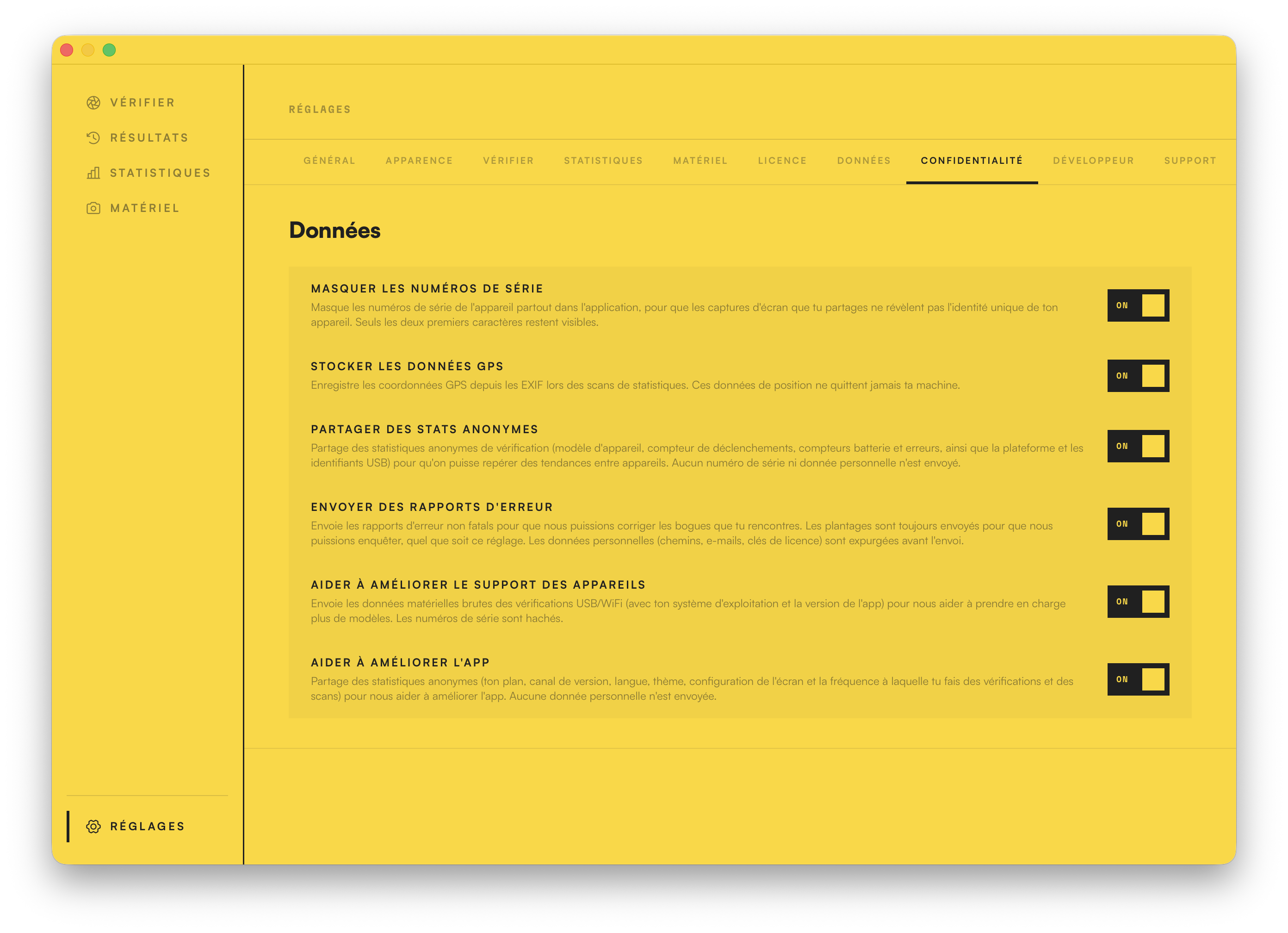
Vos photos, votre bibliothèque, l'historique de votre matériel et vos statistiques restent tous sur votre propre machine, et rien de tout cela ne touche nos serveurs. J'ai conçu cette application pour traiter vos données comme je voudrais qu'on traite les miennes.
Quand vous vérifiez un appareil, l'application transmet un relevé à notre base de données : la marque, le modèle, le nombre de déclenchements et quelques détails techniques. C'est ainsi que nous vous montrons comment le vôtre se situe et que nous évaluons son état. Nous n'envoyons jamais vos photos ni votre localisation, et votre numéro de série ne part que sous forme de hachage à sens unique, jamais le vrai numéro. C'est activé par défaut, car plus nous avons de relevés, plus ces comparaisons sont précises pour tout le monde. Mais c'est vous qui décidez, et un simple bouton dans les Réglages permet de tout désactiver.
Pas de publicité. Pas d'outils d'analyse tiers. Pas de SDK de pistage qui appelle la maison. Consulter la page de confidentialité
Je m'appelle Andrew. J'ai créé et je gère Digital Photo Gallery Limited, et je suis un passionné d'appareils photo depuis toujours. En 2010, j'ai conçu camerashuttercount.com comme projet personnel. Depuis, des millions de personnes dans le monde s'en sont servies pour connaître leur nombre de déclenchements, et je suis touché de voir combien d'entre vous l'ont trouvé utile.
Pendant très, très longtemps, j'ai réfléchi à ce à quoi ressemblerait l'application de comptage de déclenchements de mes rêves, et après énormément de travail, de longues journées et de nuits tardives, je l'ai enfin réalisée.
Je l'ai créée pour moi. J'utilise à la fois un Mac et un PC, alors je l'ai conçue multiplateforme dès le départ. Je ne suis pas fan des abonnements pour des applications qui, selon moi, n'en ont pas besoin : cette application s'achète une fois et vous appartient pour toujours.
Je me suis beaucoup amusé à glisser toute ma collection de photos depuis mon NAS, plus d'un demi-million d'images remontant à 26 ans, pour explorer mes statistiques de prise de vue et l'historique de mon matériel.
Je l'ai créée pour les passionnés d'appareils photo comme moi. J'espère vraiment que vous l'adorerez.