EOS 5DS
USB経由
25,602
シャッター回数
定格150,000回のうち17%を使用
Windows と Mac 向けのデスクトップアプリで、数百種類のカメラのシャッター回数を読み取ります。USB 経由でも、写真からでも。
価格は $24.99 の買い切りで、サブスクリプションではありません。カメラ台数もチェック回数も無制限。1.x のすべてのアップデートが含まれ、ずっとお使いいただけます。
または 14 日間の Limited ライセンスが $5.99。チェック回数は同じく無制限です。
あまり使われていません。ほとんどのカメラのほうが多く撮影しています。
撮ったばかりの写真をカメラからウィンドウに直接ドラッグするか、モデルによってはUSBで接続します。Canon のボディは通常USBが必要です。お使いの機種がどちらに対応しているかは、カメラ一覧で確認できます。

編集していないオリジナルのファイルをウィンドウにドラッグするか、クリックしてファイルブラウザを開きます。モデルによっては、代わりにUSB接続が必要な場合があります。
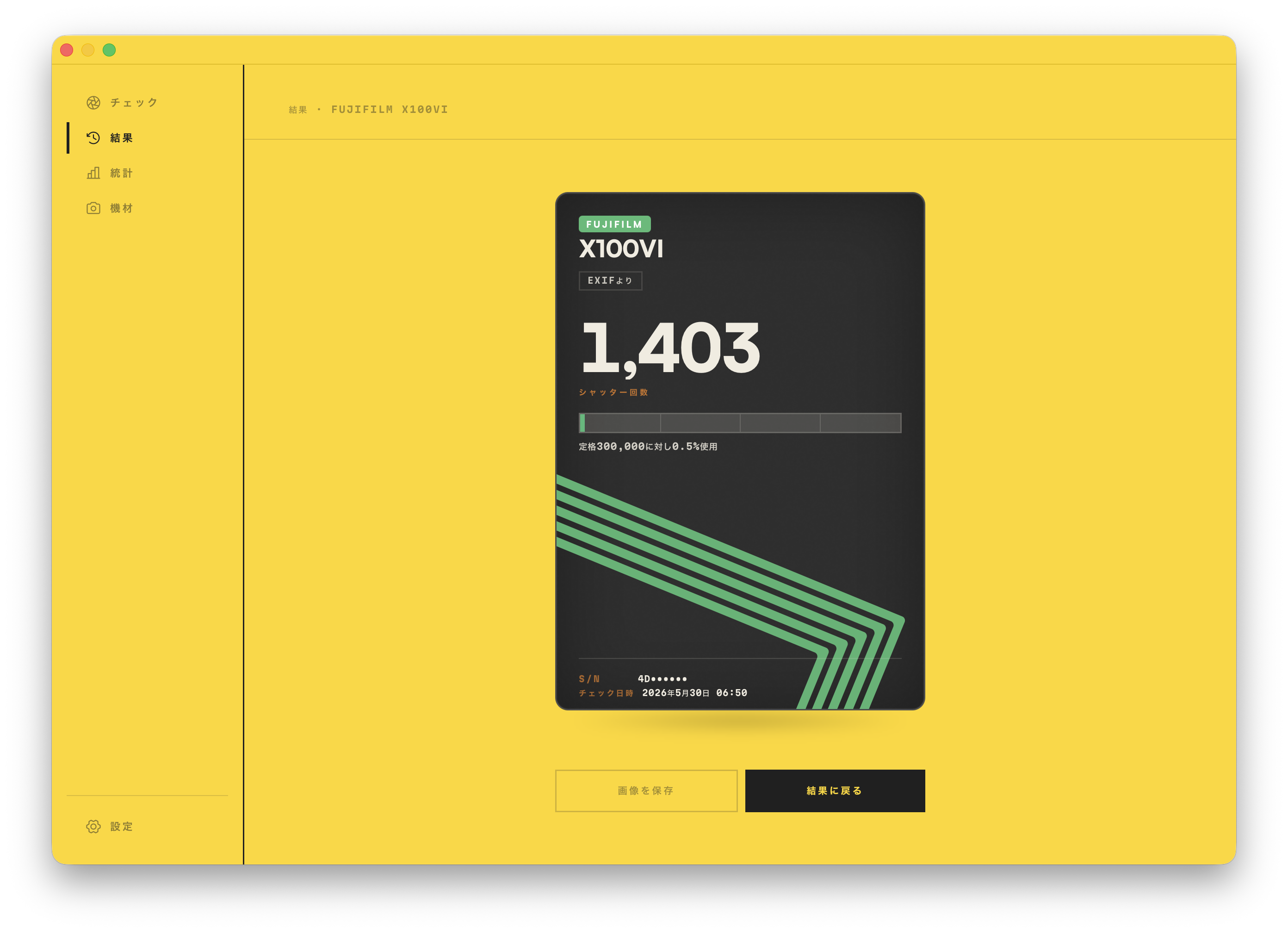
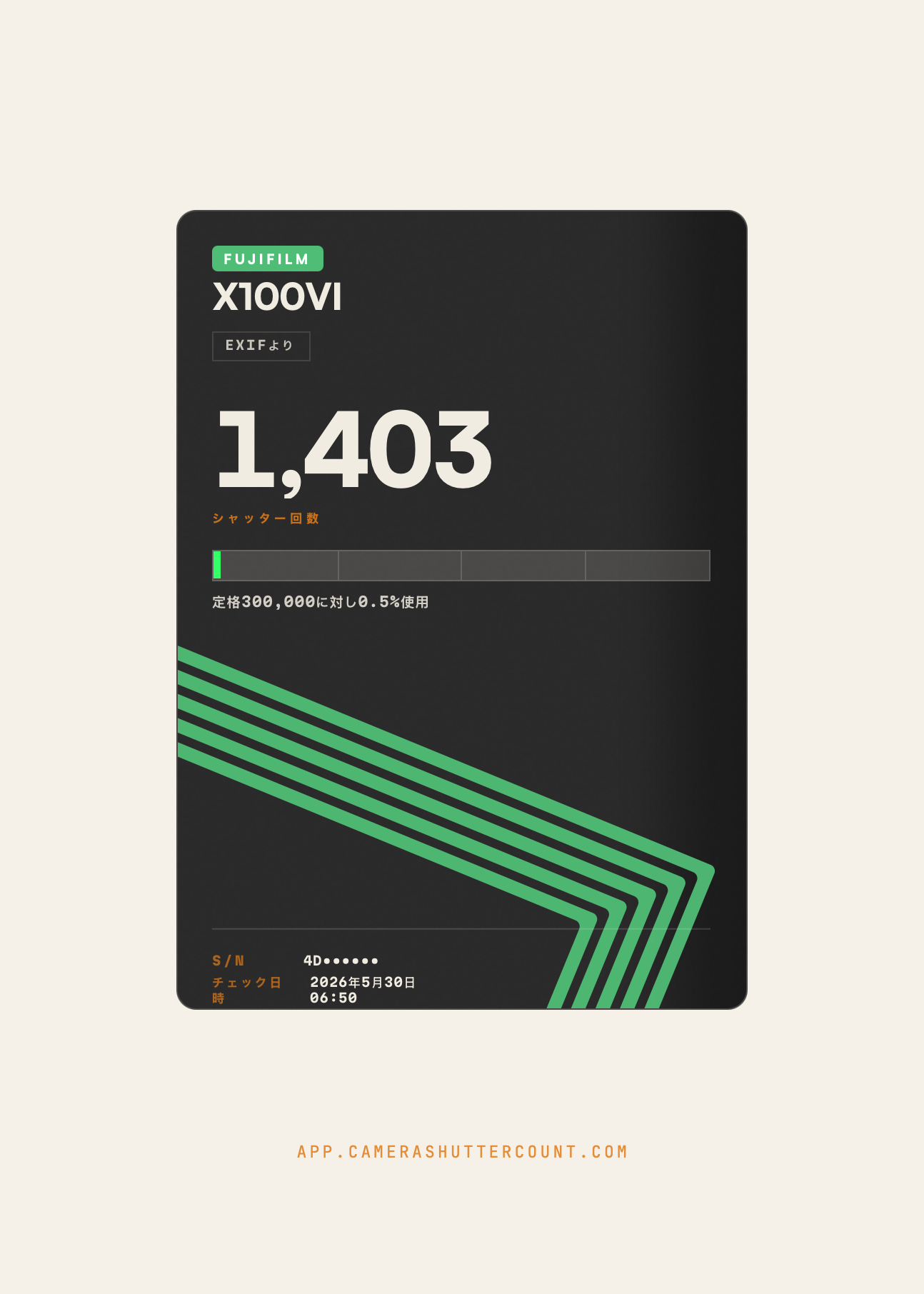
お使いのカメラボディが対応していれば、わずか数秒で正確な回数が、このようなすっきりした結果カードに表示されます。カメラのシリアル番号と日付も記録されるので、いつ、どのボディで測定したかがわかります。
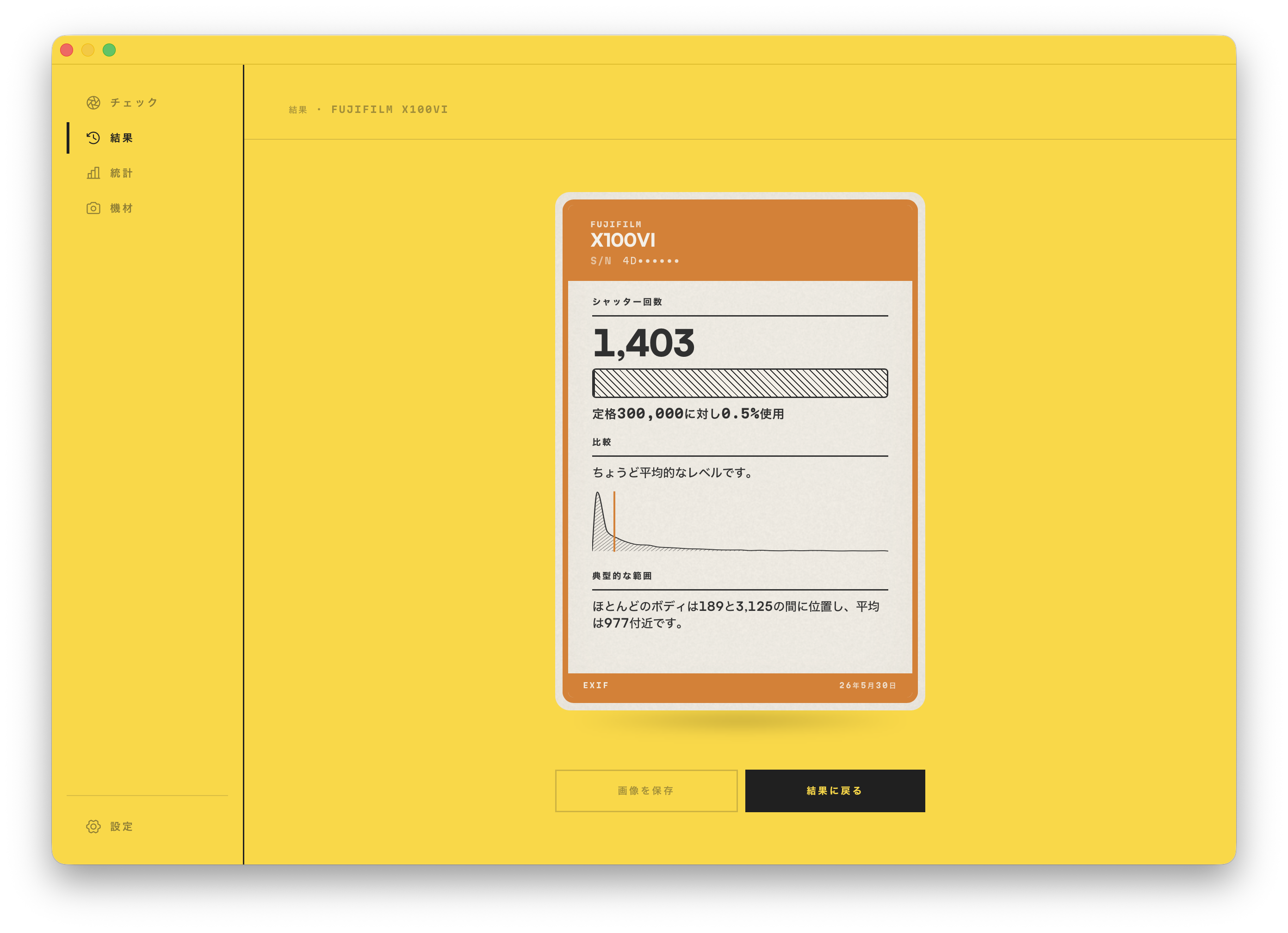
カードをクリックすると裏返り、比較が表示されます。2010年以来2,500万件を超えるチェックを行ってきたので、カメラとそのシャッター回数について驚くほどの記録が蓄積されています。あなたのカメラがどこに位置するか、つまりパーセンタイルと、同じモデルのカメラの多くが収まる範囲がはっきりわかります。
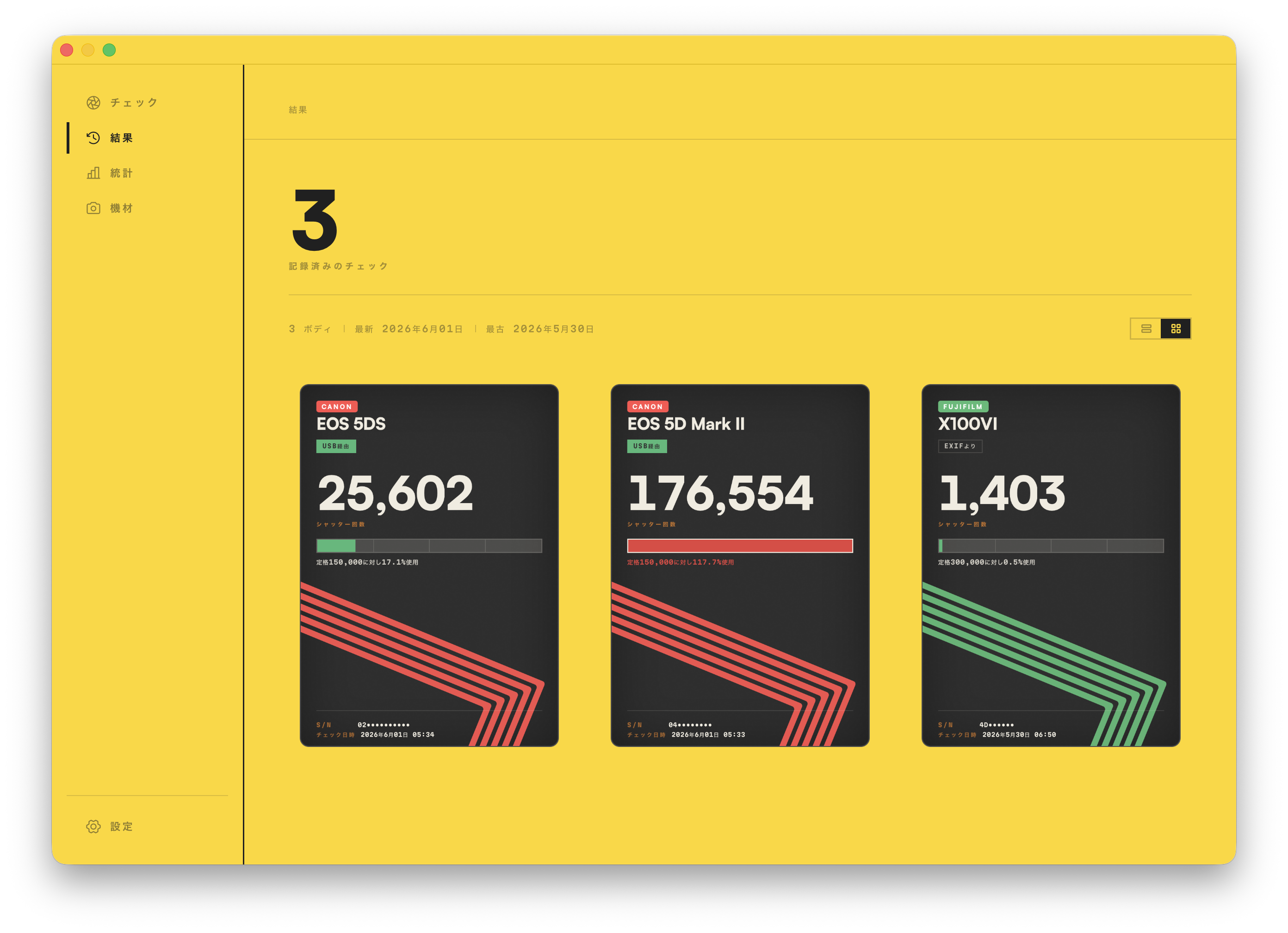
実行したチェックはすべて、アプリ内に非公開で保存されます。結果ページを開けば、カード表示またはリスト表示で全履歴を確認できます。チェックを削除したくなったら、設定画面から行えます。
300+ ボディ
Canon · Nikon · Sony · Fujifilm · Pentax · Samsung
リストを見るここからはちょっとマニアックな話です。シャッター回数だけで終わらせることもできましたが、私はこれが欲しかったからこのアプリを作りました。私は統計が大好きで、あなたの写真の1枚1枚には驚くほど多くのデータが含まれています。統計セクションでは、何年にもわたる撮影の傾向、設定、機材の所有状況を、すべてご自身のマシン上でローカルかつ非公開に読み解けます。
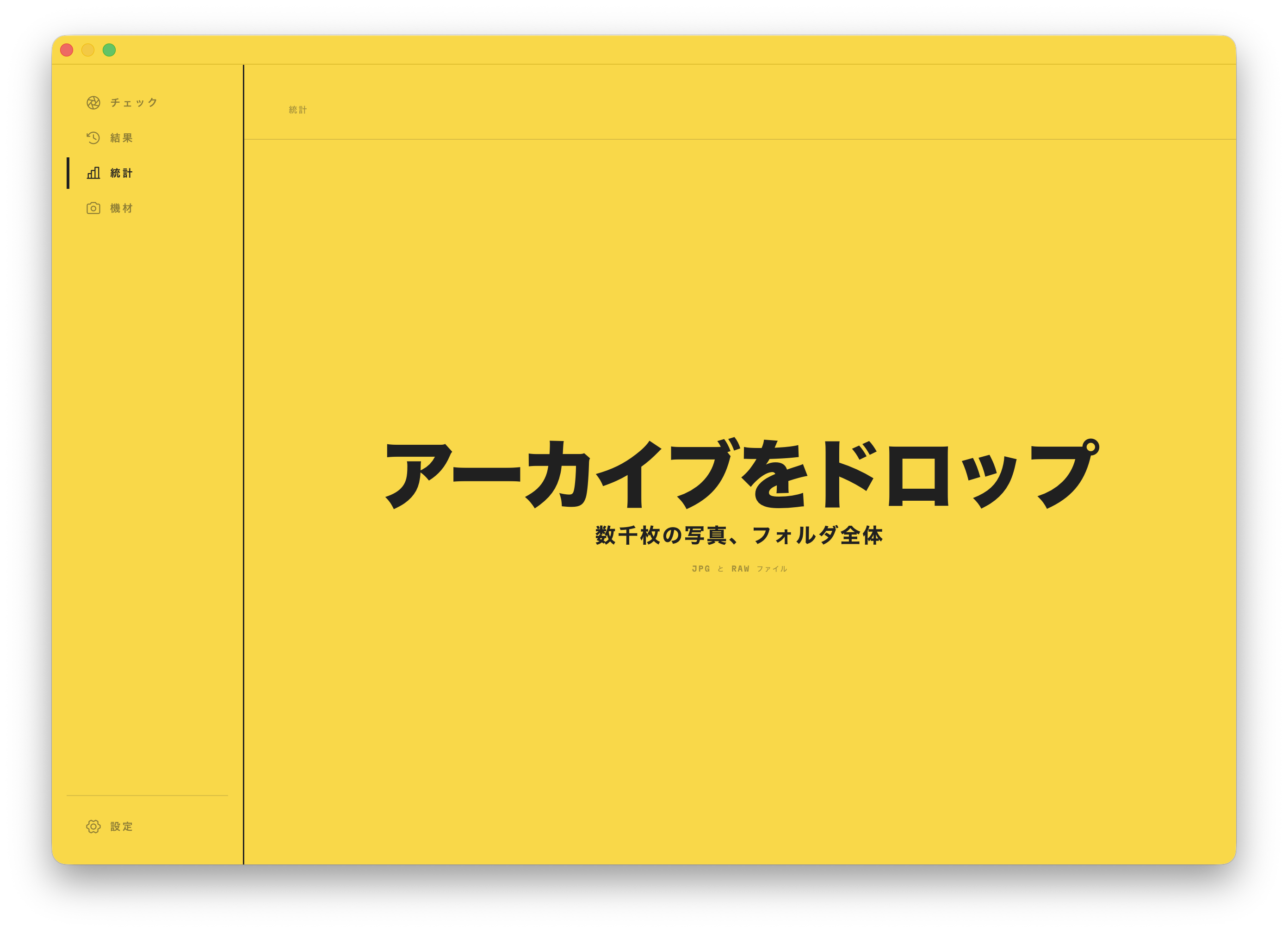
何千枚もの写真やフォルダ全体を、JPG でも RAW でも、そのままウィンドウにドロップします。アプリは高速で効率的な Rust のコードでそれらをすべて読み込みます。実際の取り込み速度は、ディスクの速さで決まります。最初は少量から始めて、動きを確かめてからすべてをドラッグするのがよいでしょう。重複は自動的に処理されるので、同じ画像を2回ドラッグしても問題ありません。

すべての画像をスキャンし終えると、これが結果です。豊富なデータには、これまで知らなかったかもしれないことがいっぱいです。最もよく使ったボディとレンズ。買ったのにほとんど使わなかった機材。一番がんばった日、最長の連続記録、もっとも手が伸びる設定。すべてここにあります。
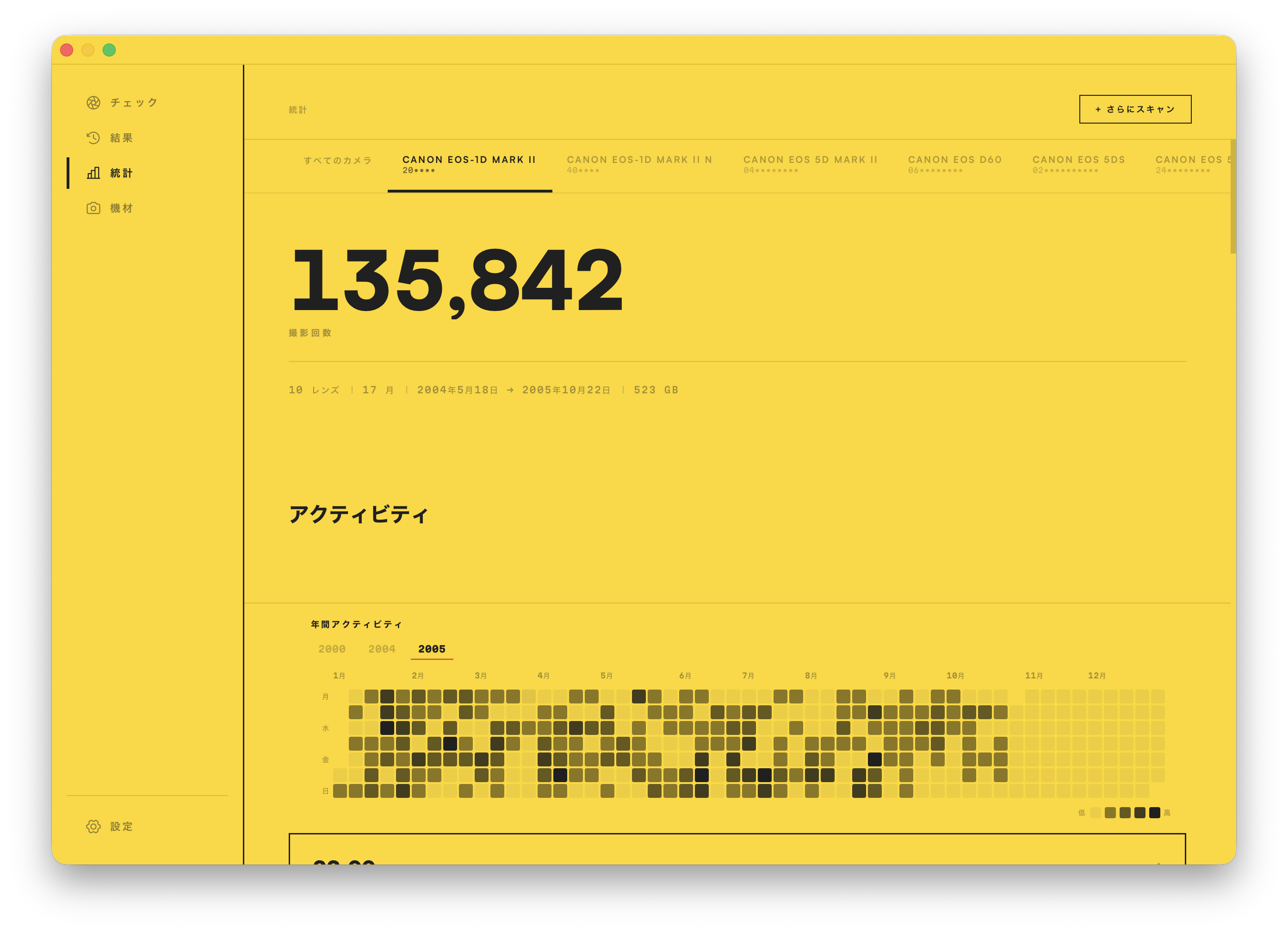
初期設定では、統計はすべてのカメラのすべての撮影を表示します。上部のタブをクリックすると、ダッシュボード全体を1台のボディに絞り込めます。
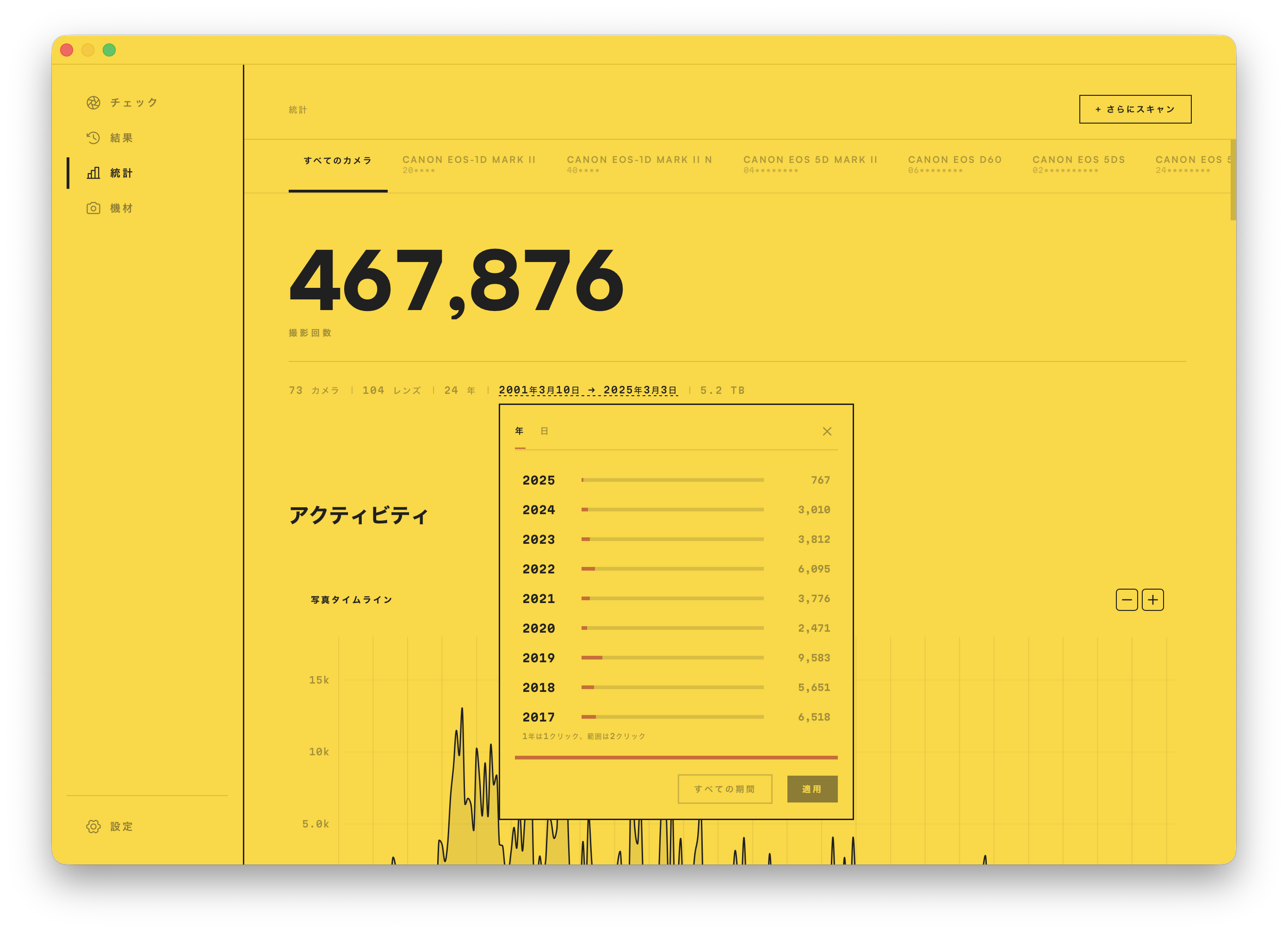
1年単位、任意の期間、または1日に絞り込めます。すべてのグラフがそれに合わせて再計算されるので、ひとつの撮影、ひとつの季節、忘れられない1年を、もう一度振り返れます。
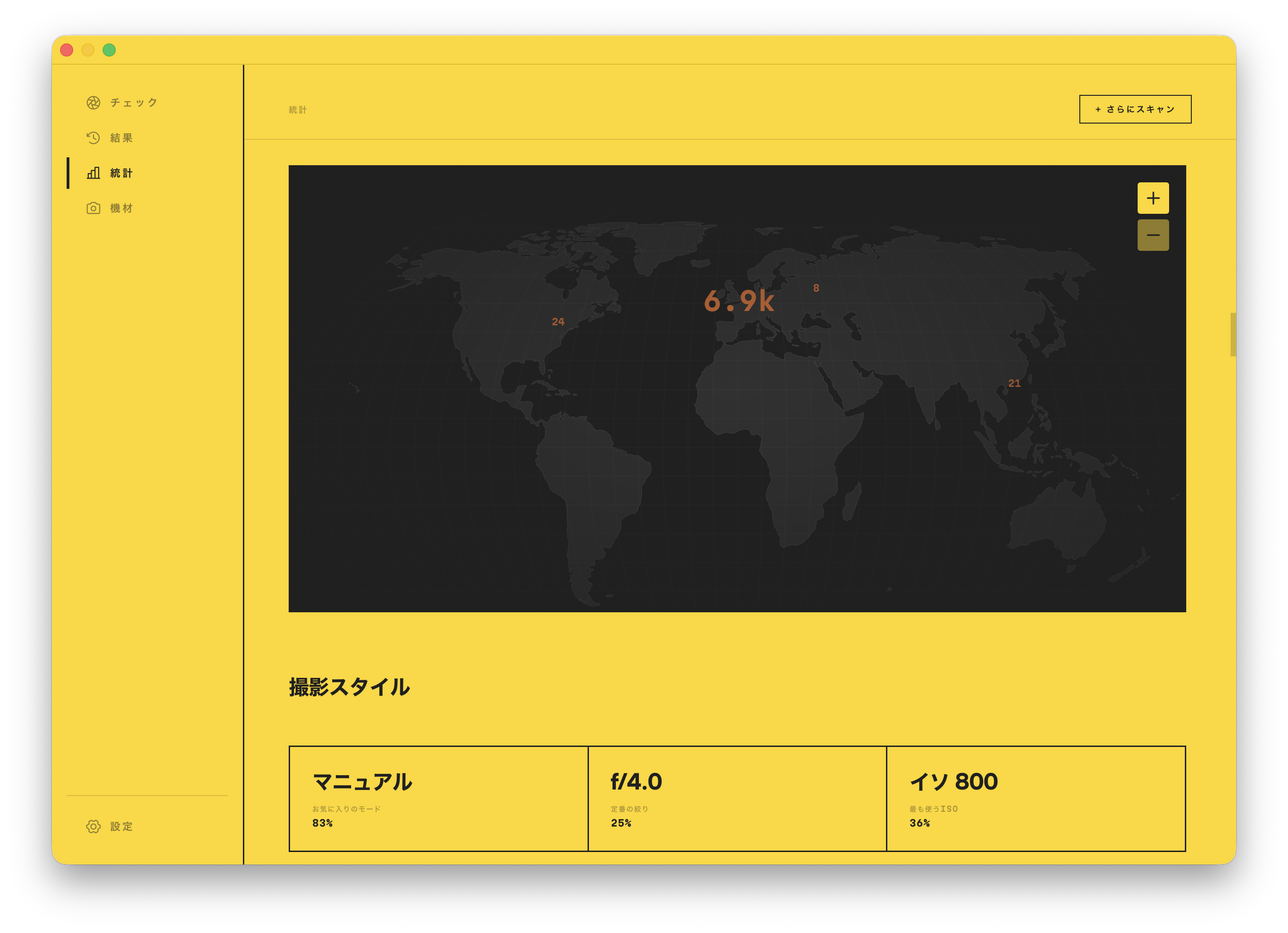
位置情報のある写真は世界地図上に並び、場所ごとにまとまります。何年にもわたる旅が、実際にシャッターを切った場所で描き出されます。
機材セクションは、あなたの道具のすべての物語を記録します。これまで使ったすべてのボディとレンズを、どれだけ酷使したかでランク付けし、実際の使い方で特徴づけ、撮影してきた全期間にわたって並べます。これらはすべて、画像を統計に取り込むときに自動的に作られます。
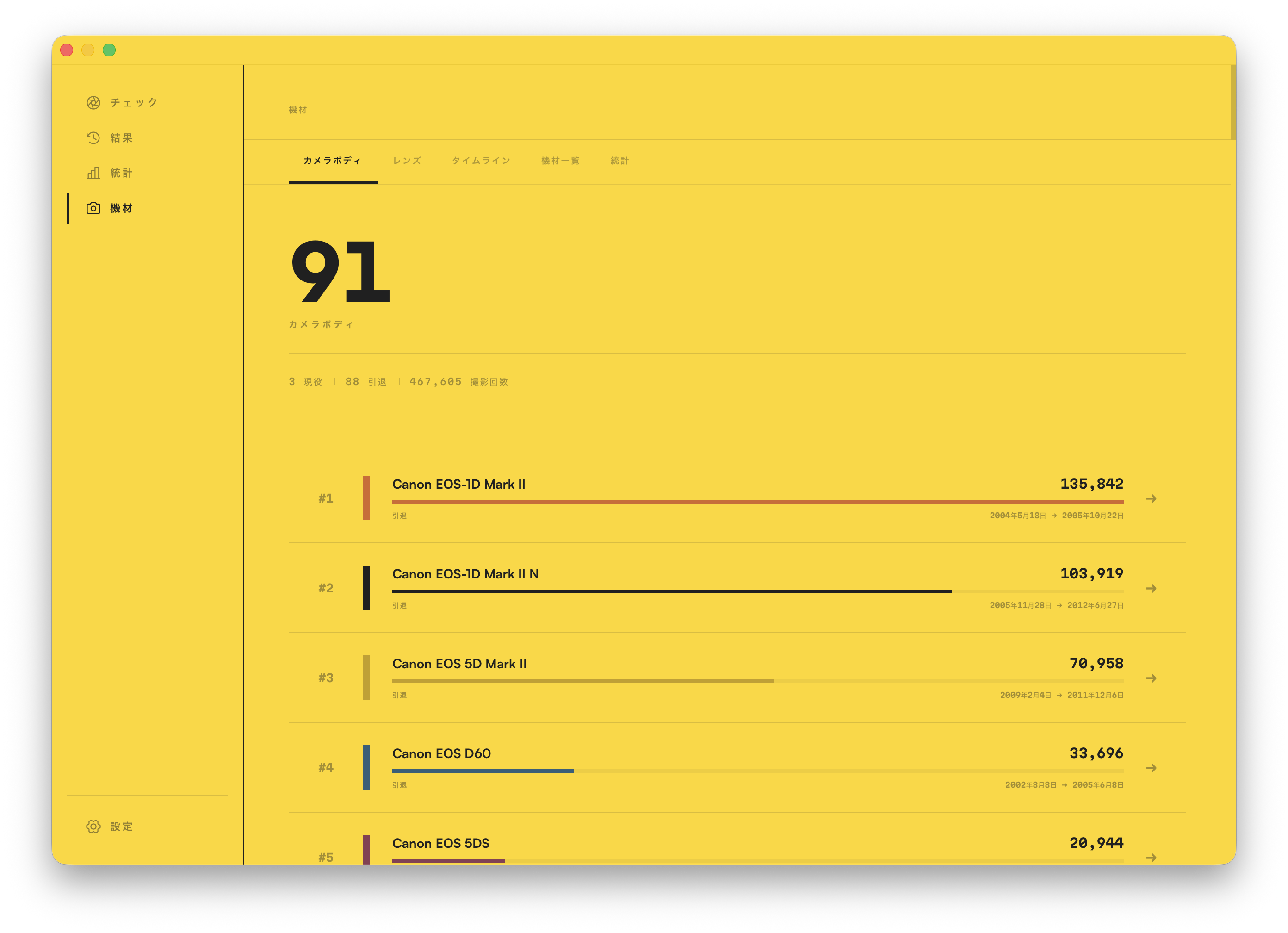
これまで使ったすべてのカメラを、露出回数でランク付けします。最も働いたボディから、ほとんど触らなかったものまで。どれかをクリックすると、その全履歴を詳しく見られます。
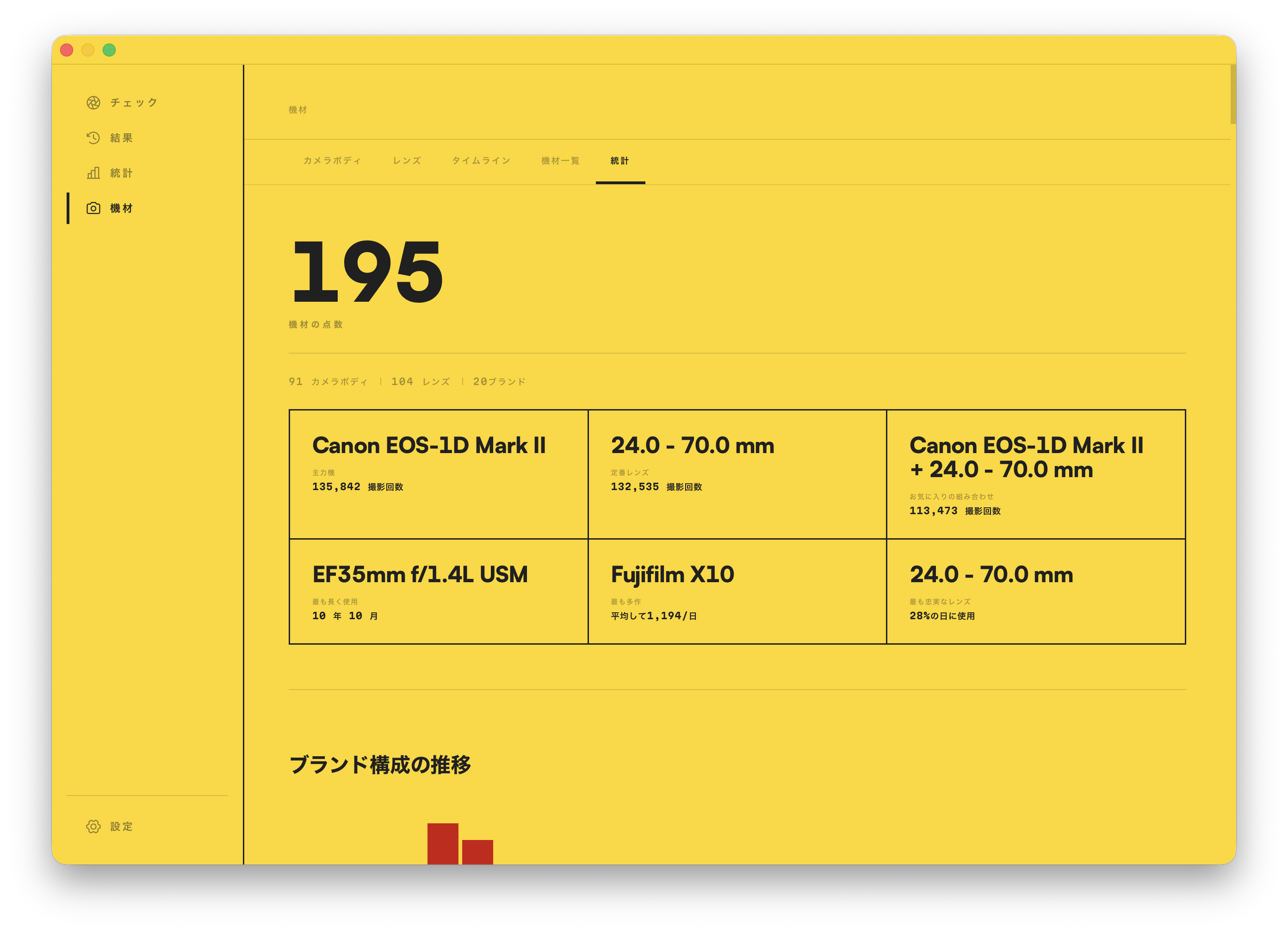
アプリは、あなたの機材が獲得した称号を授けます。主力ボディ、定番レンズ、手放せない組み合わせ、最も長く使い続けた1台、最も忠実に使ったレンズ。予想どおりのものもあれば、意外なものもあるはずです。
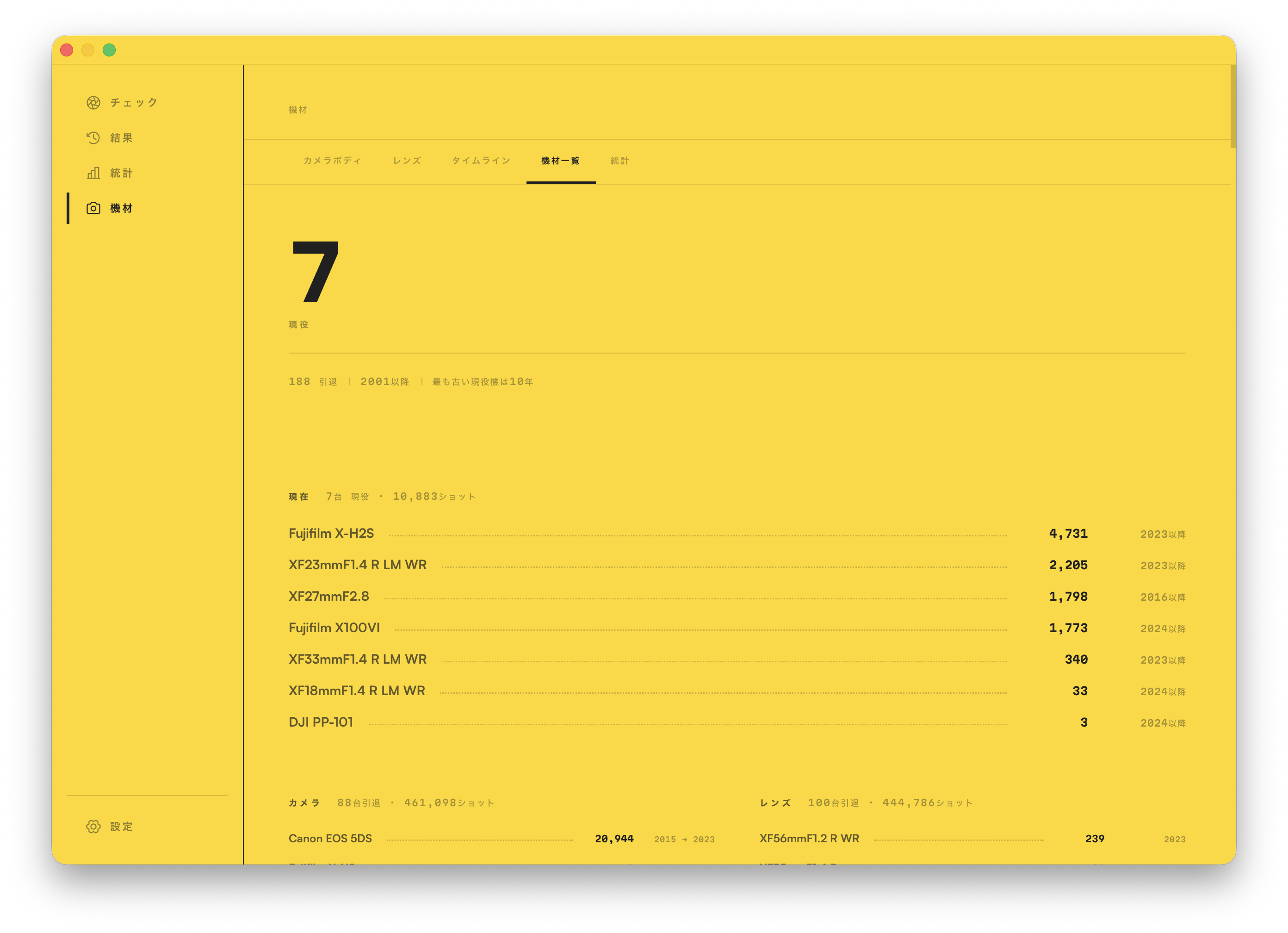
すべてのボディとレンズを並べて表示。現役のものも、とうに引退したものも、最初の1台までさかのぼります。それぞれに購入日、メモ、領収書を記録でき、転売や保険にも備えられます。
アプリを自分仕様に。言語とレイアウトを選び、ライセンスとアップデートを管理し、バックアップからプライバシーまで細かく調整できます。
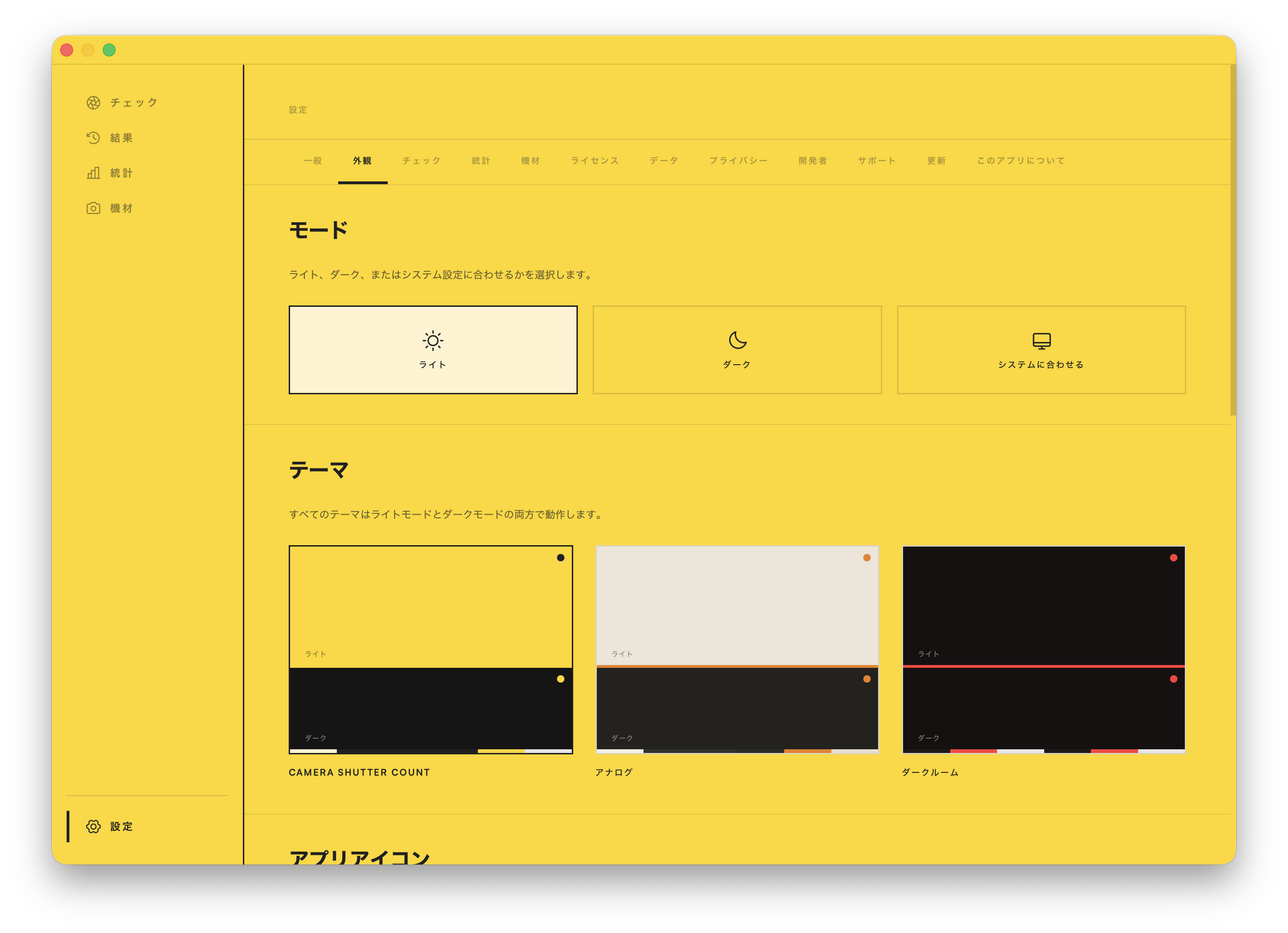
この黄色がちょっと強すぎますか?テーマは3種類、それぞれにライトとダークがあり、お好みでシステムに合わせられます。dock に合うアプリアイコンも3種類。私の一番のお気に入りはAnalogです。
3 つのうちどれかをクリックしてください。選んだものはそのまま保持されます。
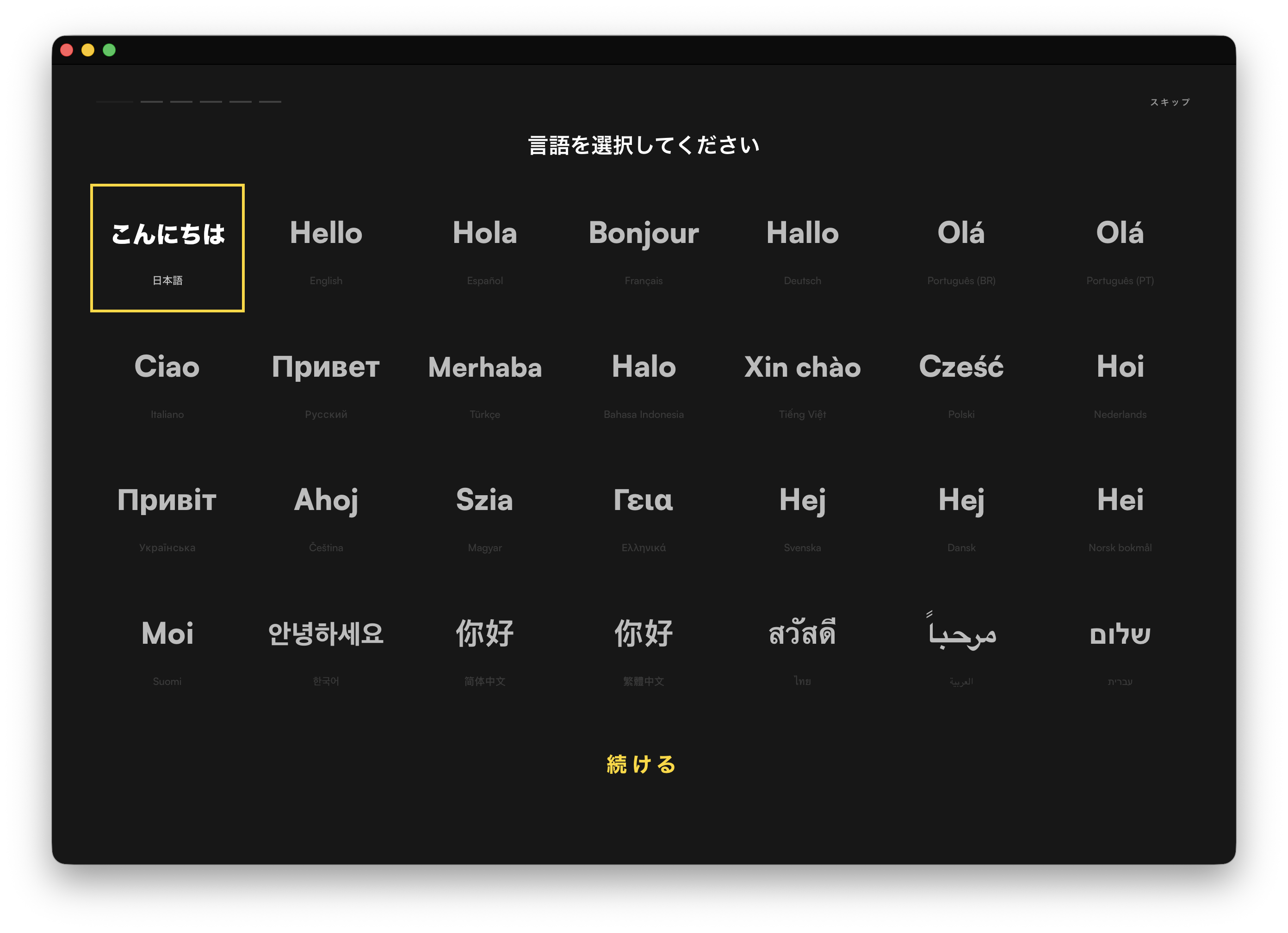
31の言語から選べて、いつでも切り替えられます。このサイト全体も同じ言語で表示されます。私が実際に話せるのは英語だけなので、あなたの言語で訳がおかしいと感じたら、アプリの内蔵ツールか修正ページから報告してください。すぐに修正します。
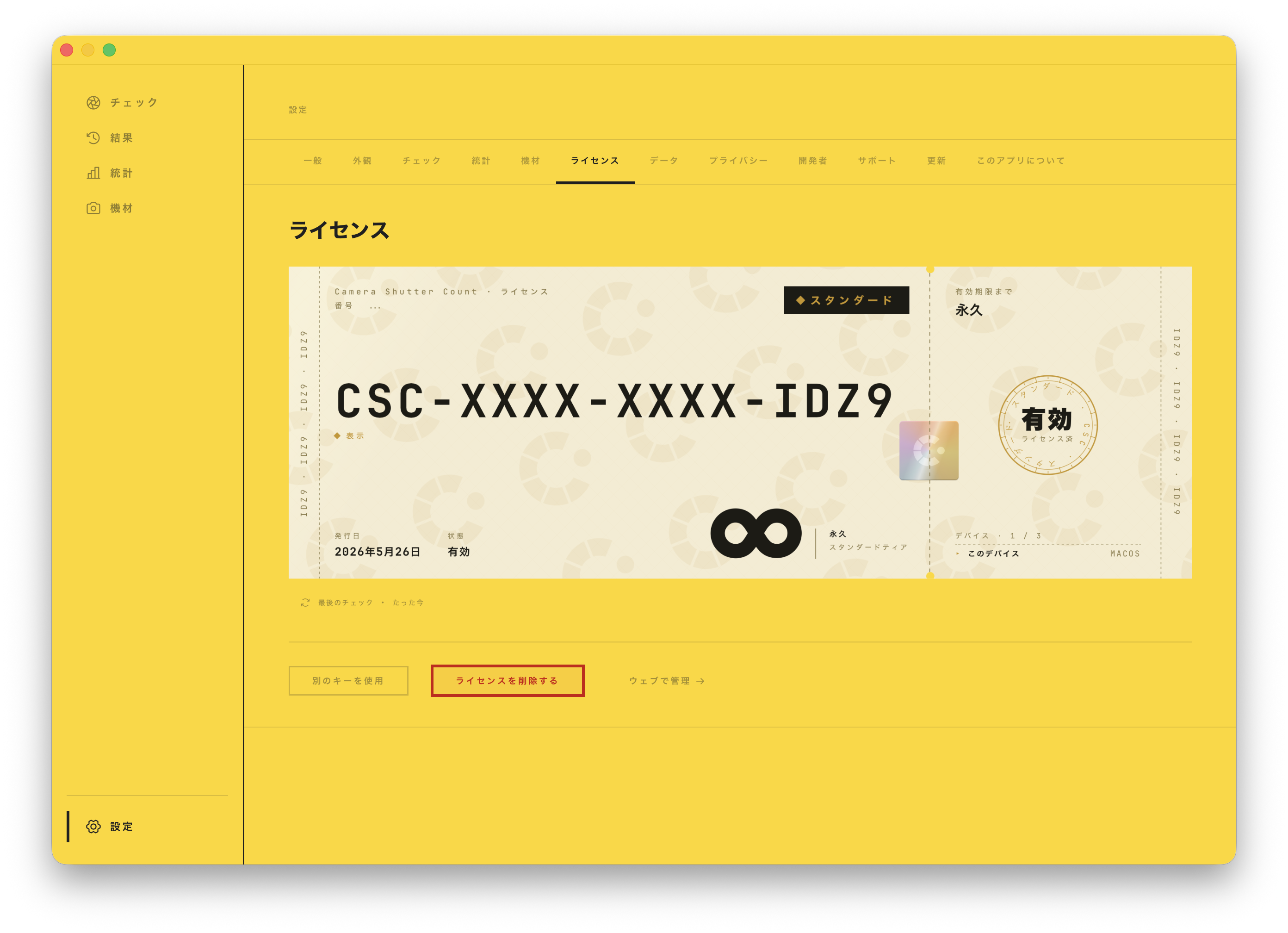
一度購入すれば、ずっとお使いいただけます。カメラ台数もチェック回数も無制限で、ライセンスは同時に最大3台のデバイスで有効化できます。デバイスの登録はいつでも解除でき、新しいデバイスを追加できます。ライセンスに有効期限はなく、1.x のすべてのアップデートが含まれます。
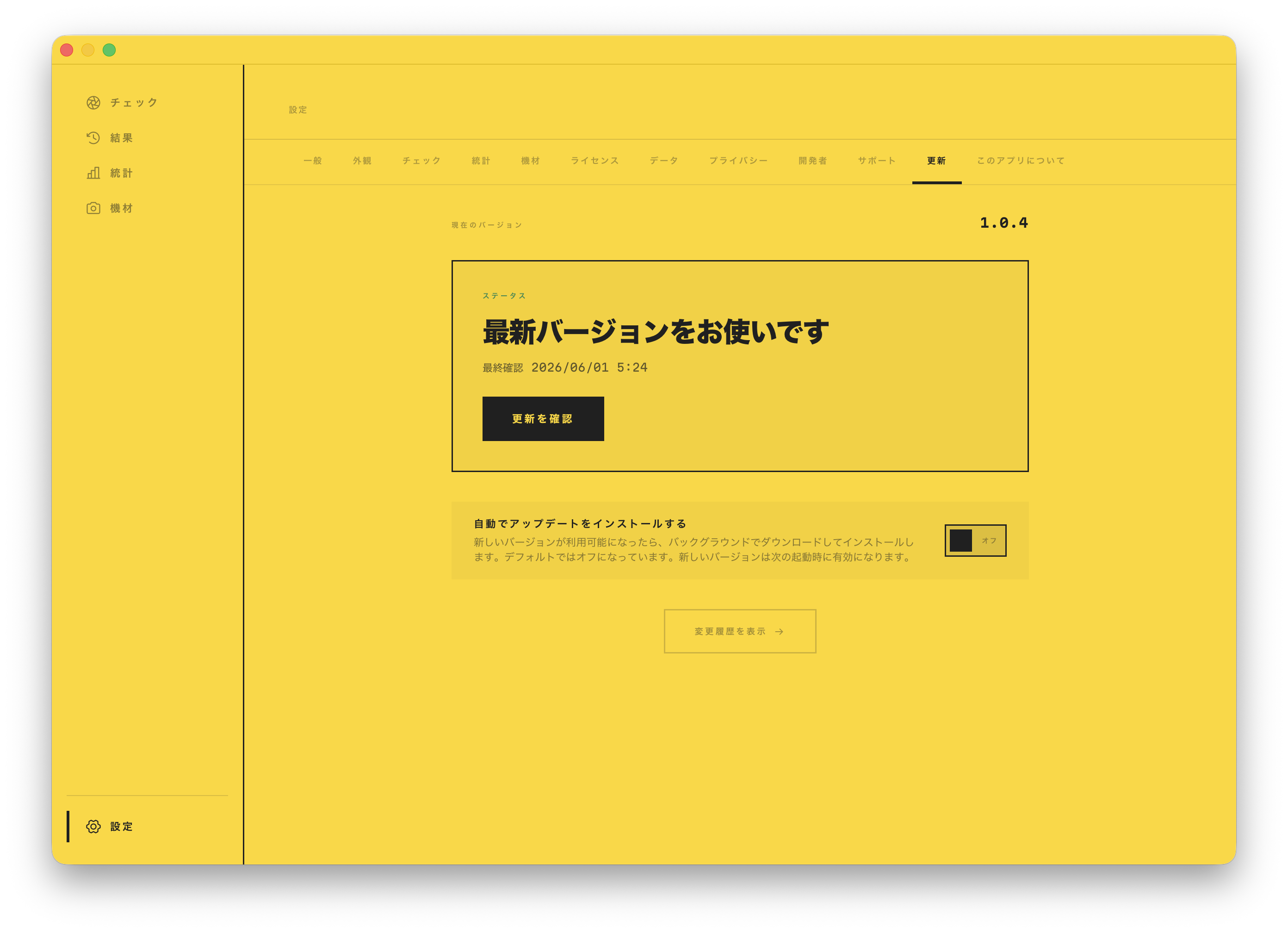
ワンクリックでアップデートを確認するか、バックグラウンドで静かにインストールさせることもできます。変更履歴もすぐに開けます。
アプリは使いやすくできていると思いますが、もし問題が起きたり、思ったとおりに動かないことがあれば、遠慮なくご連絡ください。できるだけ早くお返事します。
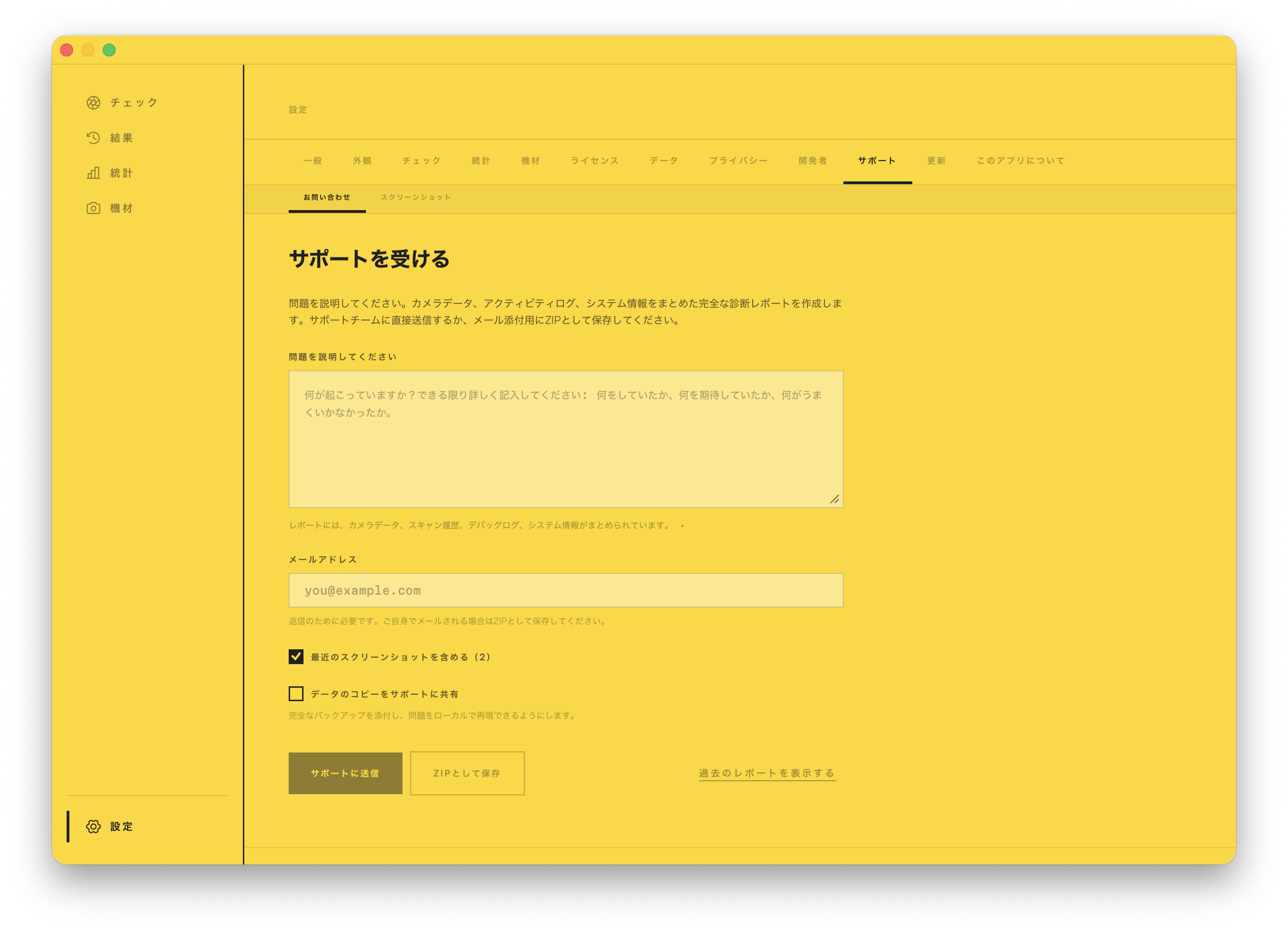
私が自作したサポートツールで、質問するのに一番おすすめの方法です。詳しい診断レポートが自動的に添付されるので、どんな問題でもすぐに原因にたどり着けるはずです。修正は次のバージョンのアプリに反映され、自動アップデート機能から入手できます。
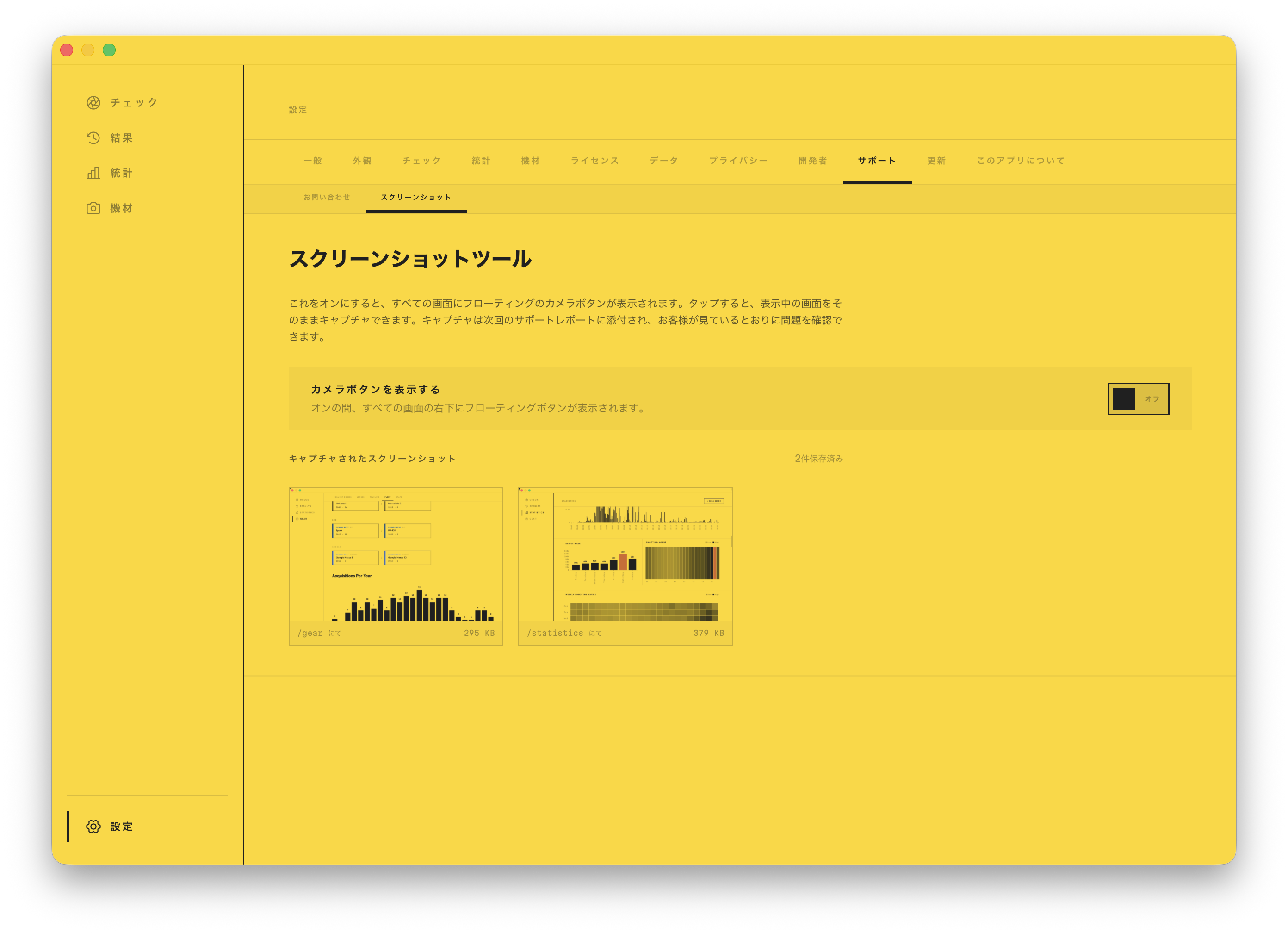
アプリには見た目で伝わる部分が多くあります。できる限りテストはしていますが、百聞は一見にしかずです。フローティングのカメラボタンをオンにして、どの画面でもキャプチャできます。撮影した画像は次のレポートに添付されるので、私たちはあなたと同じ画面で問題を確認できます。
思いつく限りのアイデアをこのアプリに詰め込みましたが、私が見落としているものを思いついたら、ぜひ教えてください。これを最高の Camera Shutter Count アプリにするのが私の使命です!
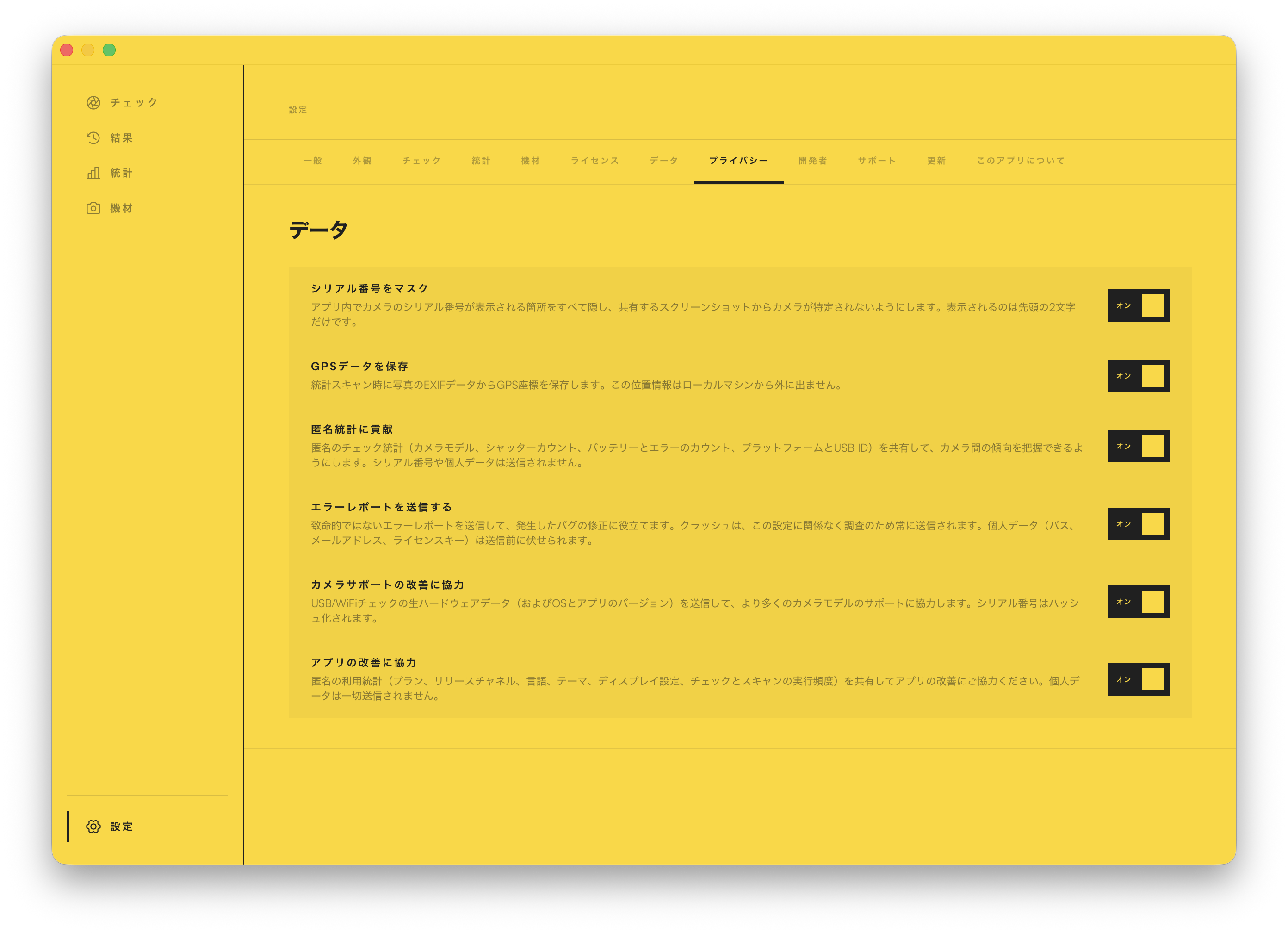
あなたの写真、ライブラリ、機材の履歴、統計は、すべてご自身のマシンの中だけにとどまり、私たちのサーバーに送られることはありません。私は、自分のデータをこう扱ってほしいと思うやり方で、あなたのデータを扱いたくてこのアプリを作りました。
カメラをチェックすると、アプリは1件の測定結果を私たちのデータベースに共有します。共有されるのは、カメラのメーカー、モデル、シャッター回数、そしていくつかの技術的な情報です。これにより、あなたのカメラがどの位置にあるかを示し、状態を評価できます。写真や位置情報は一切送信されませんし、シリアル番号も常に一方向のハッシュとして送られるだけで、実際の番号が送られることはありません。測定結果が増えるほど、誰にとっても比較の精度が高まるため、初期設定ではオンになっています。とはいえ、決めるのはあなたです。設定のスイッチひとつでオフにできます。
広告なし。サードパーティの分析なし。情報を送信するトラッキングSDKもなし。プライバシーページを読む
Andrew と申します。Digital Photo Gallery Limited を立ち上げて運営しており、生涯のカメラオタクです。2010 年に趣味のプロジェクトとして camerashuttercount.com を作りました。それ以来、世界中の何百万もの人々がシャッター回数を調べるために使ってくださり、これほど多くの方に役立てていただけたことを光栄に思っています。
ずっと長いあいだ、自分にとって理想のシャッター回数アプリとはどんなものかを考えてきました。そしてたくさんの努力と、長い一日と、夜更かしの末に、ついに作り上げました。
これは自分自身のために作りました。私は Mac と PC の両方を使うので、最初からクロスプラットフォームで作りました。必要だと思えないアプリのサブスクリプションは好きではないので、このアプリは一度買えば自分のものになる買い切りです。
NAS にある写真コレクションをまるごとドラッグして取り込み、26 年前までさかのぼる 50 万枚以上の画像で、自分の撮影統計や機材の履歴を眺めるのは本当に楽しい体験でした。
私のようなカメラ好きのために作りました。気に入っていただけたら、本当にうれしいです。