EOS 5DS
Über USB
25.602
Auslösungen
17% von 150.000 angegebenen Auslösungen genutzt
Eine Desktop-App für Windows und Mac, die die Auslösungen von hunderten Kameras ausliest. Über USB oder aus einem Foto.
$24.99 einmalig, kein Abo. Unbegrenzt viele Kameras und Prüfungen, alle 1.x-Updates, für immer deins.
Oder eine Limited-Lizenz für 14 Tage zu $5.99. Dieselben unbegrenzten Prüfungen.
Wenig genutzt. Die meisten anderen haben mehr ausgelöst.
Zieh entweder ein frisch aufgenommenes Foto direkt aus deiner Kamera ins Fenster, oder verbinde sie je nach Modell über USB. Canon-Bodys brauchen meist USB. Wie deine funktioniert, kannst du in unserer Kameraliste nachsehen.

Zieh eine originale, unbearbeitete Datei ins Fenster oder klicke, um den Dateibrowser zu öffnen. Je nach Modell musst du die Kamera stattdessen vielleicht über USB verbinden.
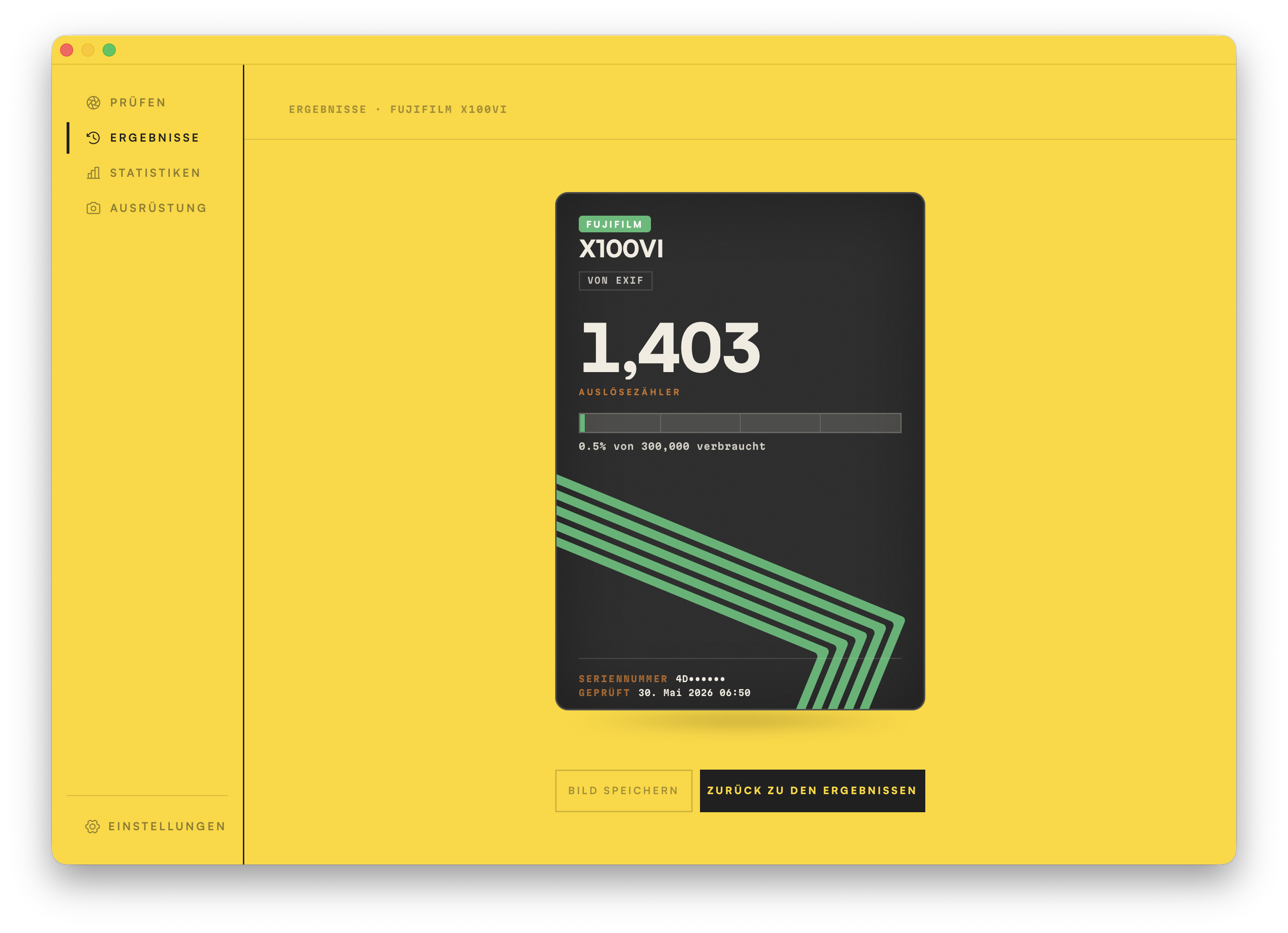
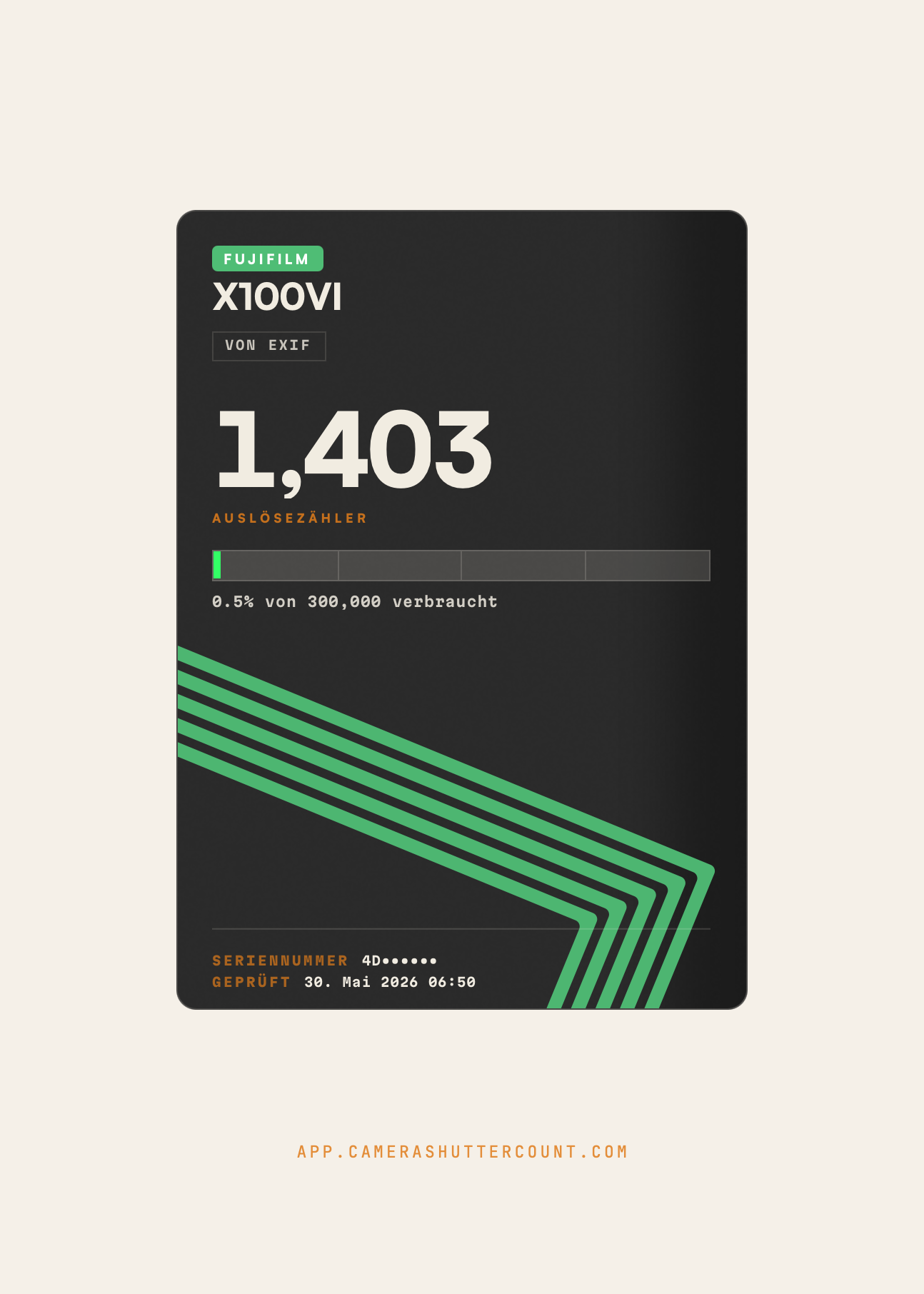
Wenn dein Kamera-Body unterstützt wird, bekommst du die genaue Anzahl in nur wenigen Sekunden, gezeigt auf einer aufgeräumten Ergebniskarte wie dieser. Wir erfassen außerdem die Seriennummer deiner Kamera und das Datum, sodass du weißt, wann der Messwert genommen wurde und von welchem Body er stammt.
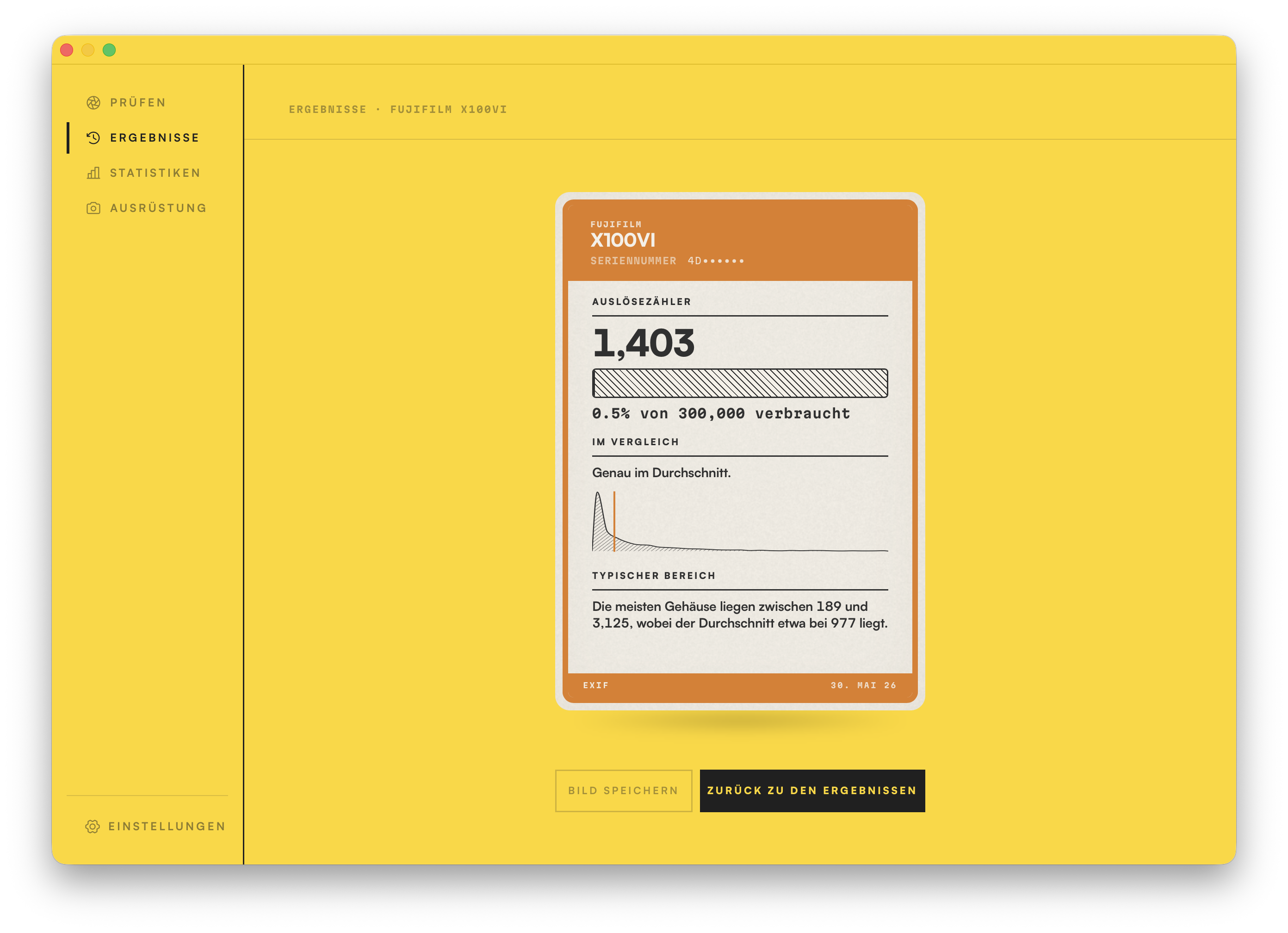
Klick auf die Karte, um sie umzudrehen und den Vergleich aufzudecken. Seit 2010 haben wir über 25 Millionen Prüfungen durchgeführt, sodass wir einen unglaublichen Datenschatz an Kameras und ihren jeweiligen Auslösungen aufgebaut haben. Du siehst genau, wo deine landet: ihr Perzentil und der Bereich, in den die meisten Kameras desselben Modells fallen.
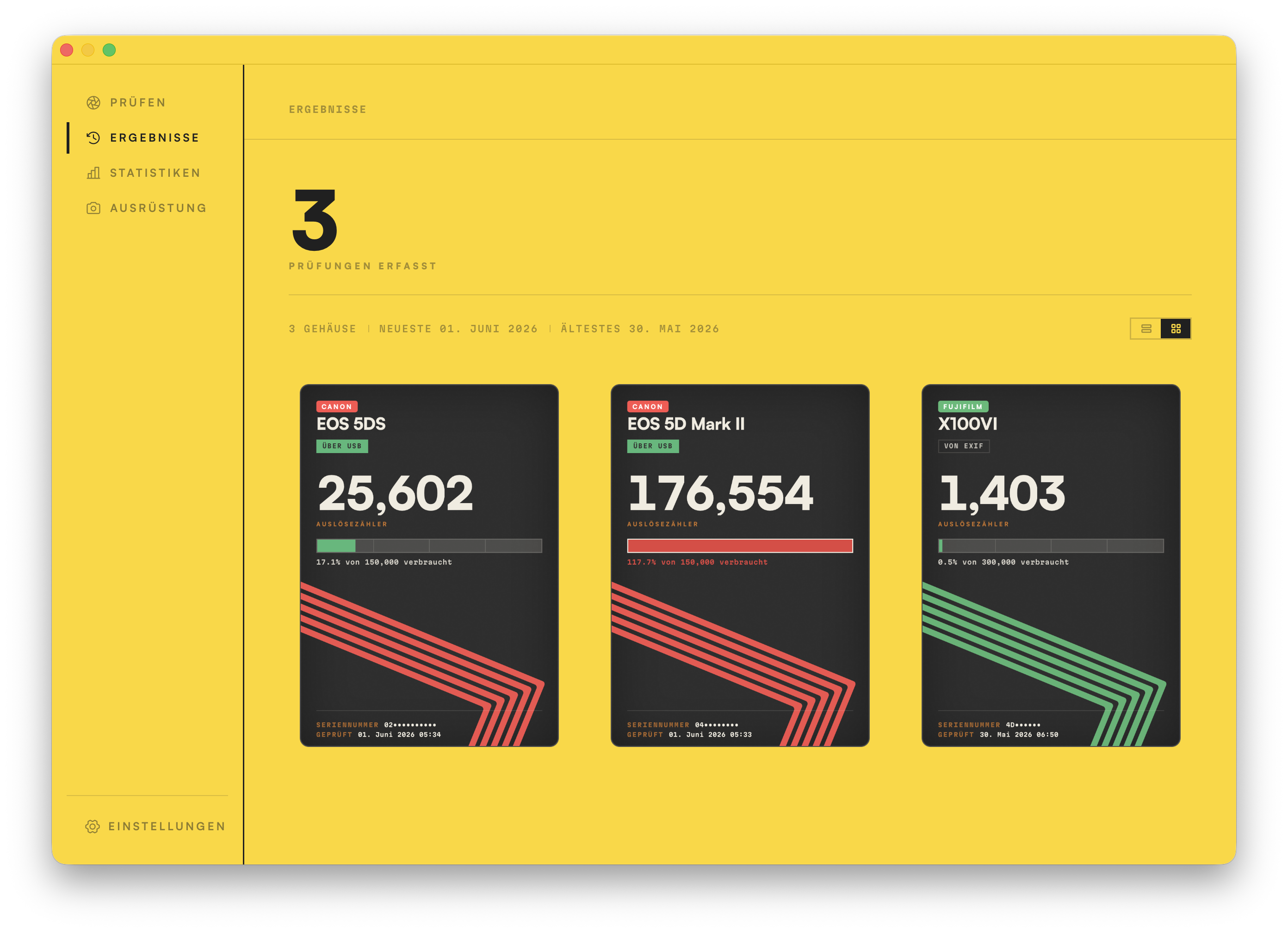
Jede Prüfung, die du durchführst, wird privat direkt in der App gespeichert. Öffne die Seite „Ergebnisse“, um deinen gesamten Verlauf in der Karten- oder Listenansicht zu sehen, und falls du je eine Prüfung entfernen musst, geht das über den Einstellungs-Bildschirm.
300+ Gehäuse
Canon · Nikon · Sony · Fujifilm · Pentax · Samsung
Zur ListeJetzt zum Nerd-Teil. Ich hätte bei den Auslösungen aufhören können, aber ich habe diese App gebaut, weil ich sie wollte. Ich bin ein Statistik-Nerd, und jedes deiner Fotos enthält eine unglaubliche Menge an Daten. Der Statistik-Bereich lässt dich jahrelange Aufnahmemuster, Einstellungen und Gerätebesitz verstehen, alles lokal und privat auf deinem eigenen Rechner.

Leg Tausende von Fotos oder ganze Ordner direkt im Fenster ab, JPG oder RAW. Die App liest sie alle in schnellem, effizientem Rust-Code ein. Realistisch hängt die Importgeschwindigkeit davon ab, wie schnell deine Festplatten sind. Wahrscheinlich willst du mit einem kleinen Schwung anfangen und dann alles hineinziehen, wenn du gesehen hast, wie es funktioniert. Duplikate werden automatisch behandelt, es schadet also nicht, dieselben Bilder zweimal hineinzuziehen.

Sobald du all deine Bilder durchsucht hast, ist das hier das Ergebnis. Eine Fülle an Daten, voller Dinge, die du vielleicht nie gewusst hast. Deine meistgenutzten Bodys und Objektive. Die Ausrüstung, die du gekauft, aber kaum benutzt hast. Die Tage, an denen du am härtesten gearbeitet hast, deine längste Serie, die Einstellungen, zu denen du am häufigsten greifst. Alles ist hier drin.
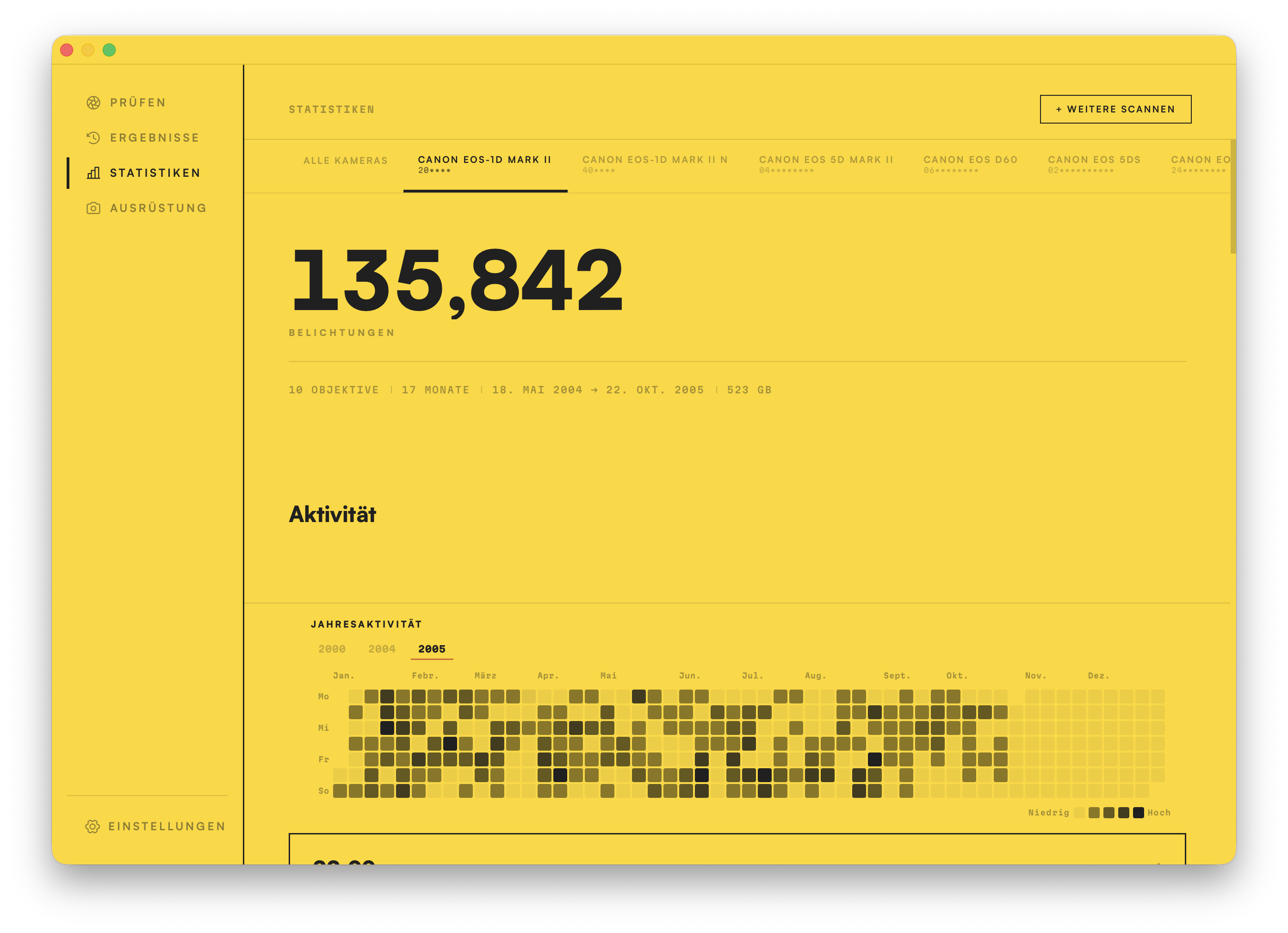
Standardmäßig zeigen dir die Statistiken jede Aufnahme von jeder Kamera. Klick auf einen beliebigen Tab oben, um das gesamte Dashboard auf einen einzelnen Body zu fokussieren.
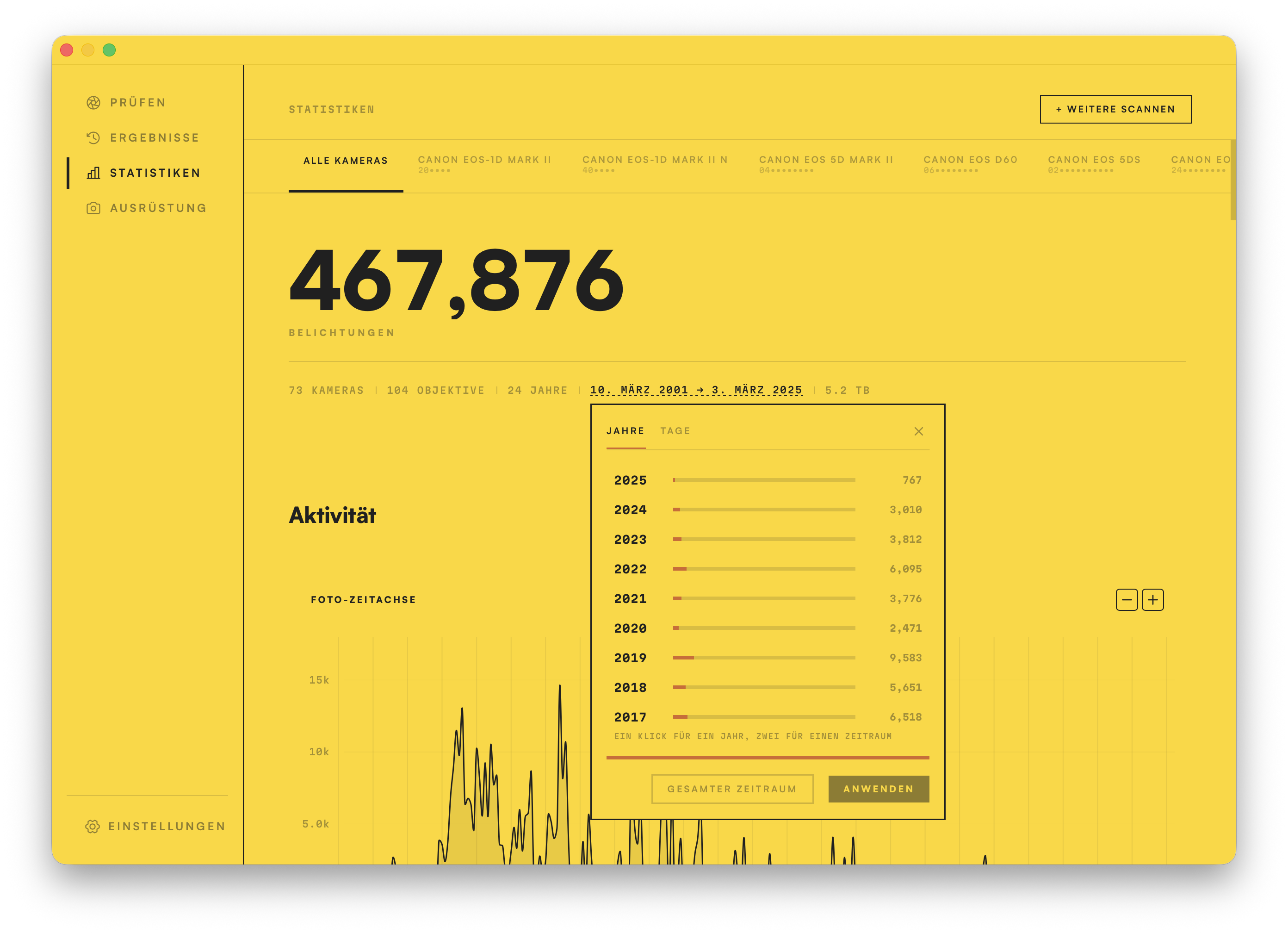
Zoom in ein einzelnes Jahr, einen eigenen Bereich oder einen einzigen Tag hinein. Jedes Diagramm rechnet sich passend neu, sodass du eine Aufnahme, eine Saison oder ein unvergessliches Jahr noch einmal erleben kannst.
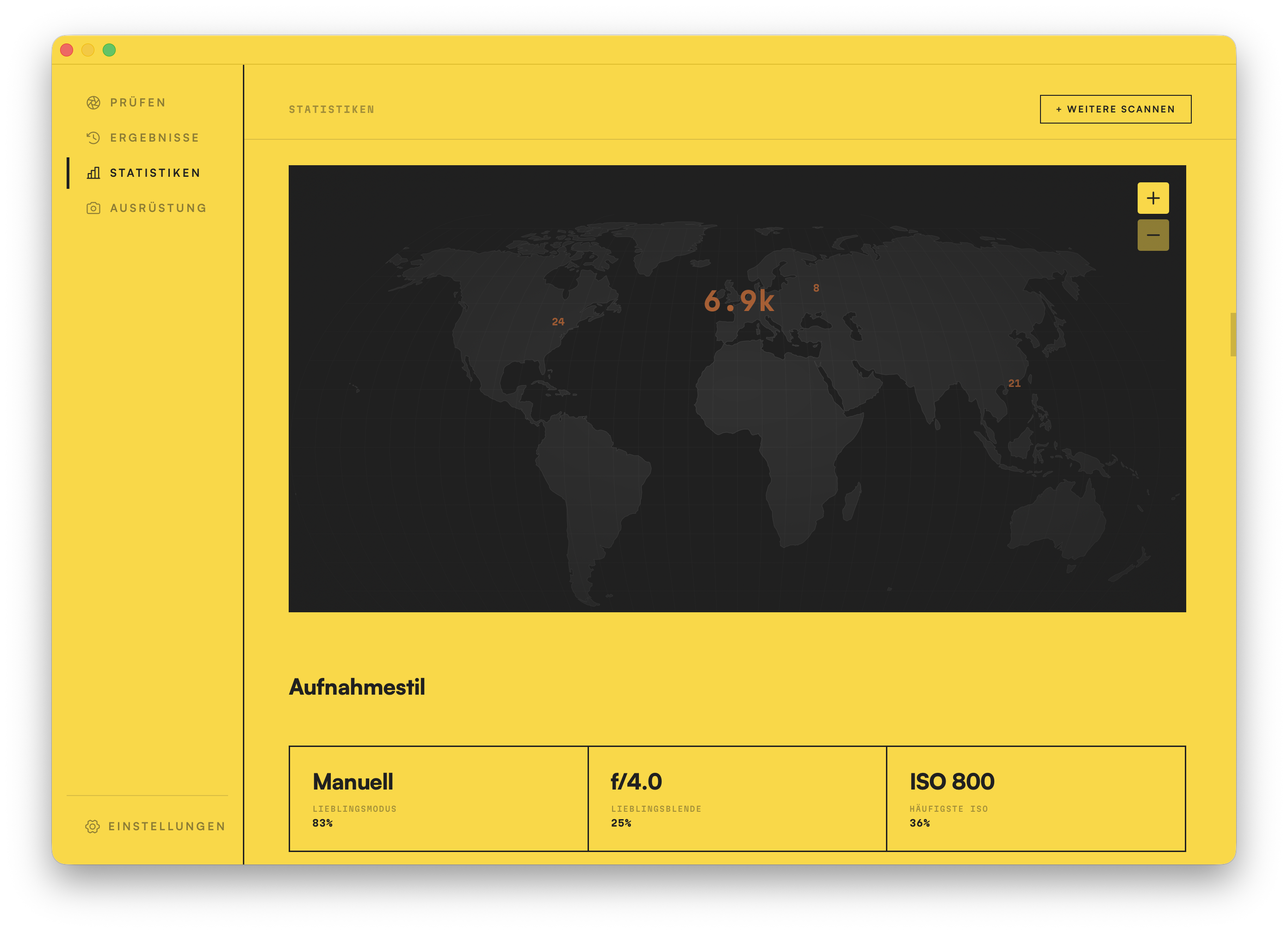
Jedes Foto mit Standortdaten landet auf einer Weltkarte, nach Ort gruppiert. Jahre des Reisens, ausgelegt danach, wo der Verschluss tatsächlich ausgelöst hat.
Die Ausrüstung bewahrt die ganze Geschichte deines Equipments. Jeder Body und jedes Objektiv, mit dem du je fotografiert hast, gereiht danach, wie hart du es eingesetzt hast, charakterisiert danach, wie du es tatsächlich genutzt hast, und über jedes Jahr ausgebreitet, in dem du fotografiert hast. Das alles wird automatisch erstellt, wenn du deine Bilder in die Statistiken importierst.
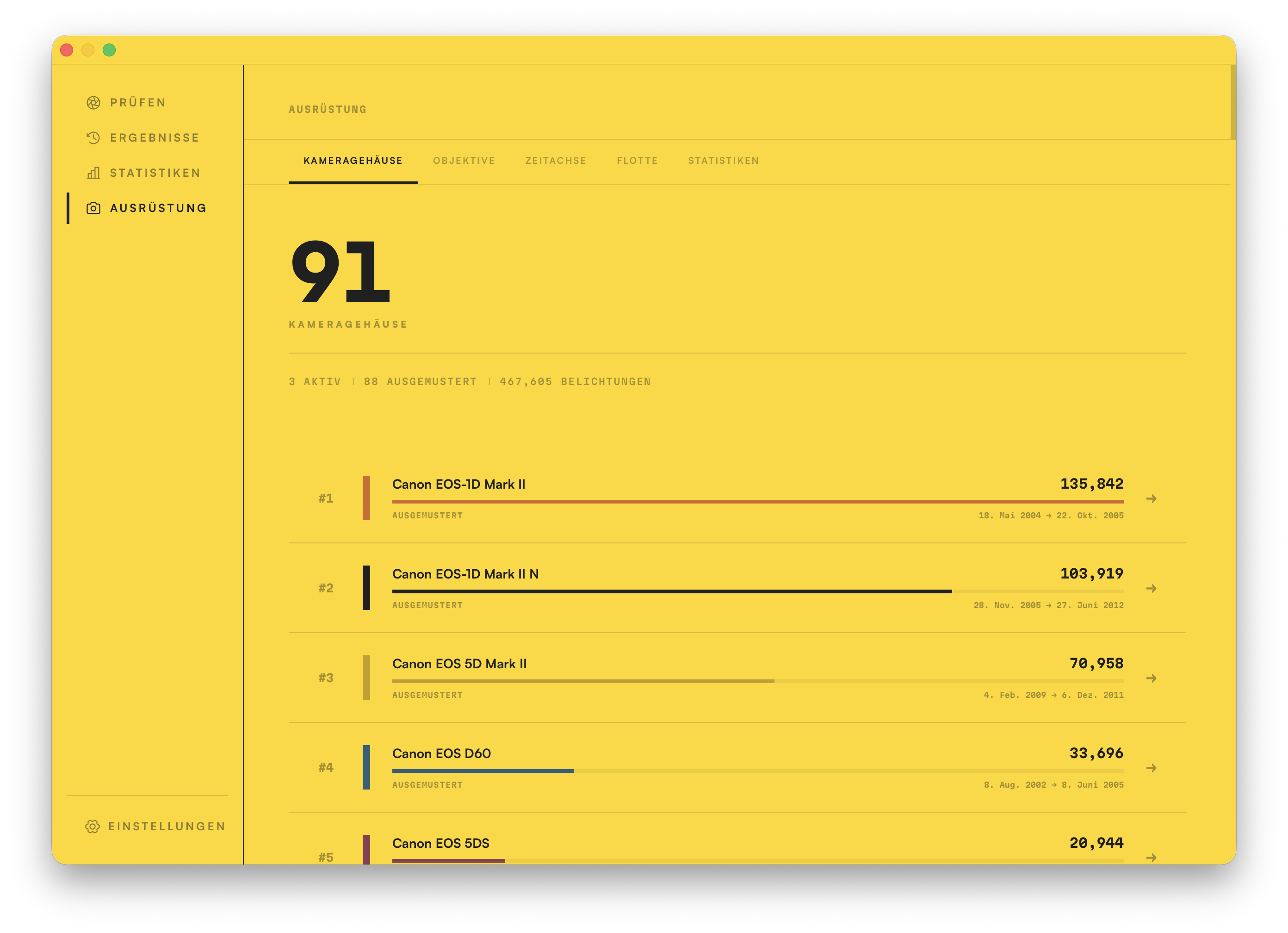
Jede Kamera, mit der du je fotografiert hast, gereiht nach Belichtungen, von deinem fleißigsten Body bis hin zu denen, die du kaum angefasst hast. Klick auf eine beliebige, um in ihre vollständige Geschichte einzutauchen.
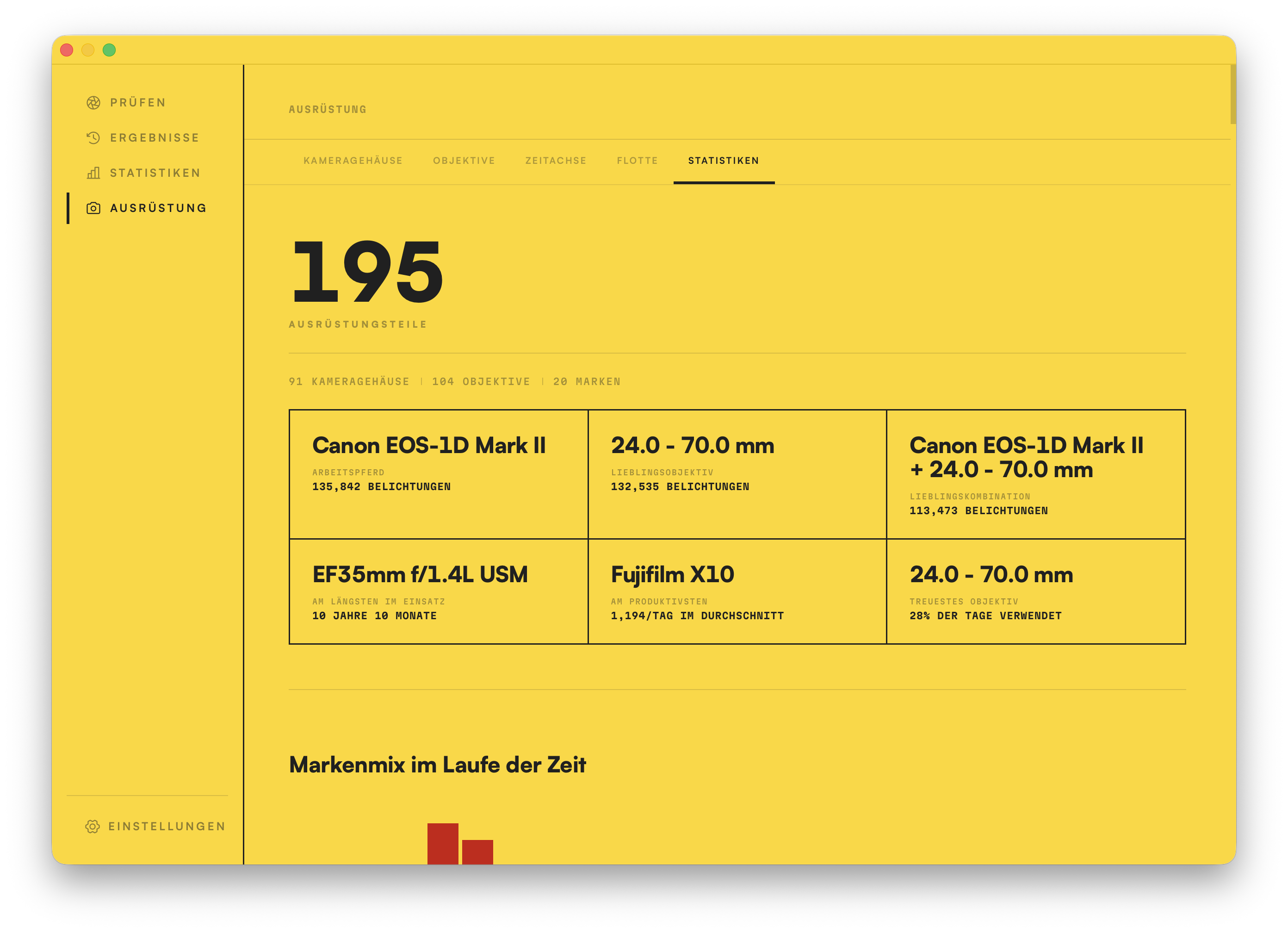
Die App verteilt die Titel, die sich deine Ausrüstung verdient hat: dein Arbeitstier-Body, dein Lieblingsobjektiv, die Kombi, die du nicht weglegen kannst, dein am längsten dienendes Teil, das Objektiv, dem du am treuesten geblieben bist. Manche wirst du erraten haben, andere werden dich überraschen.
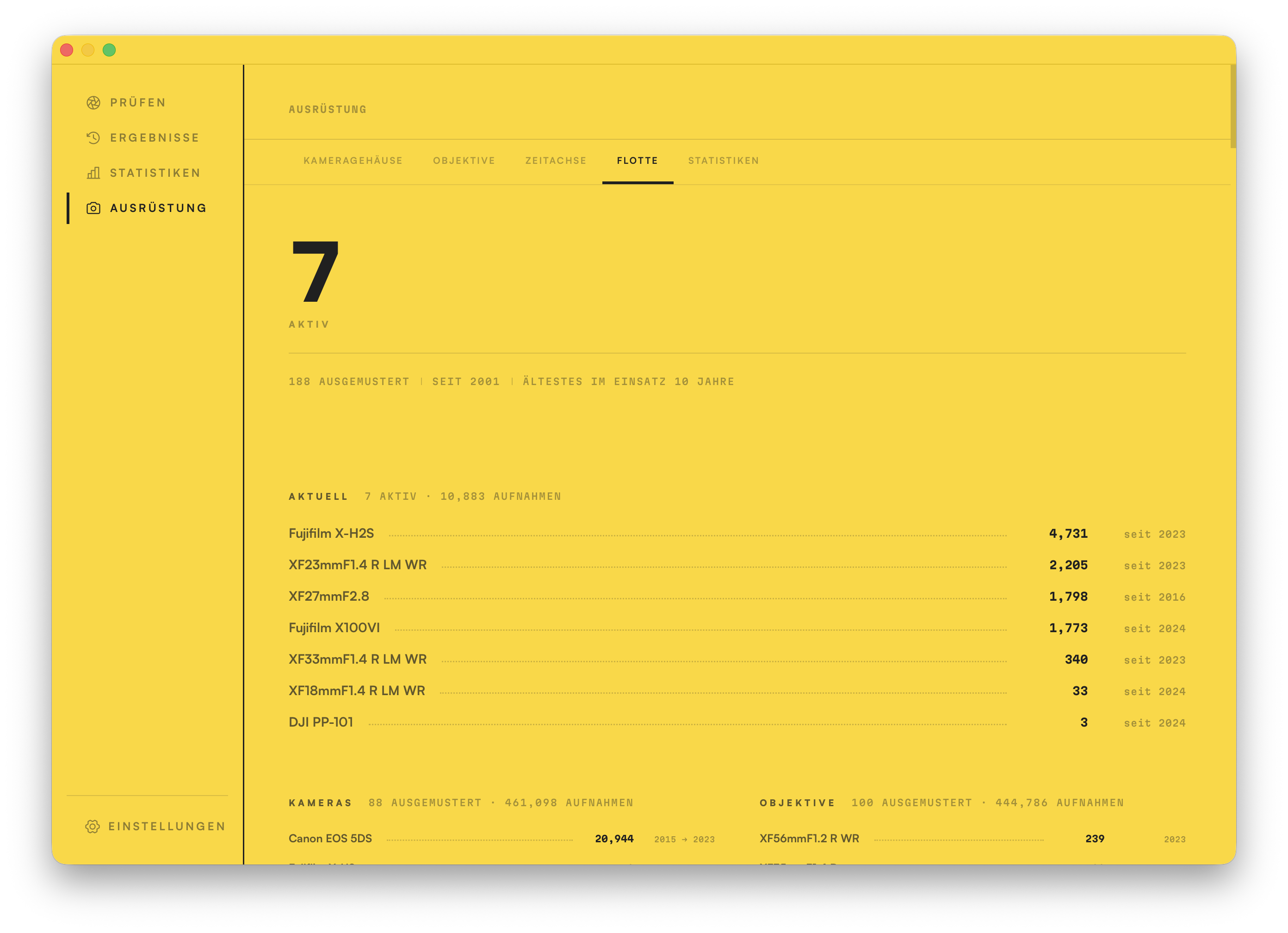
Jeder Body und jedes Objektiv nebeneinander, aktiv und längst ausgemustert, bis zurück zu deinem ersten. Für jedes kannst du Kaufdaten, Notizen und Belege festhalten, bereit für den Wiederverkauf oder die Versicherung.
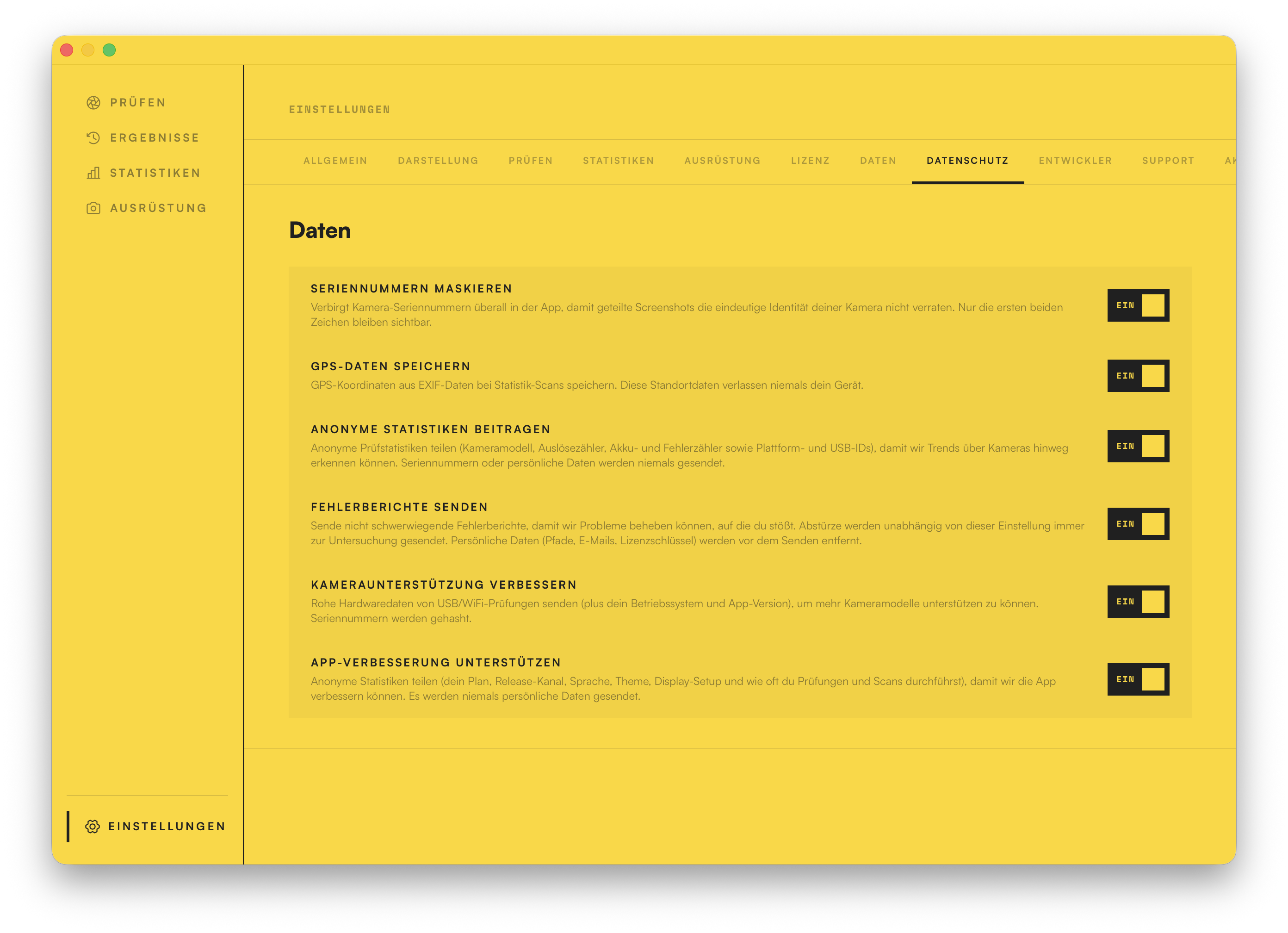
Mach die App zu deiner eigenen. Wähle Sprache und Layout, verwalte deine Lizenz und Aktualisierungen und feile an allem, vom Backup bis zum Datenschutz.
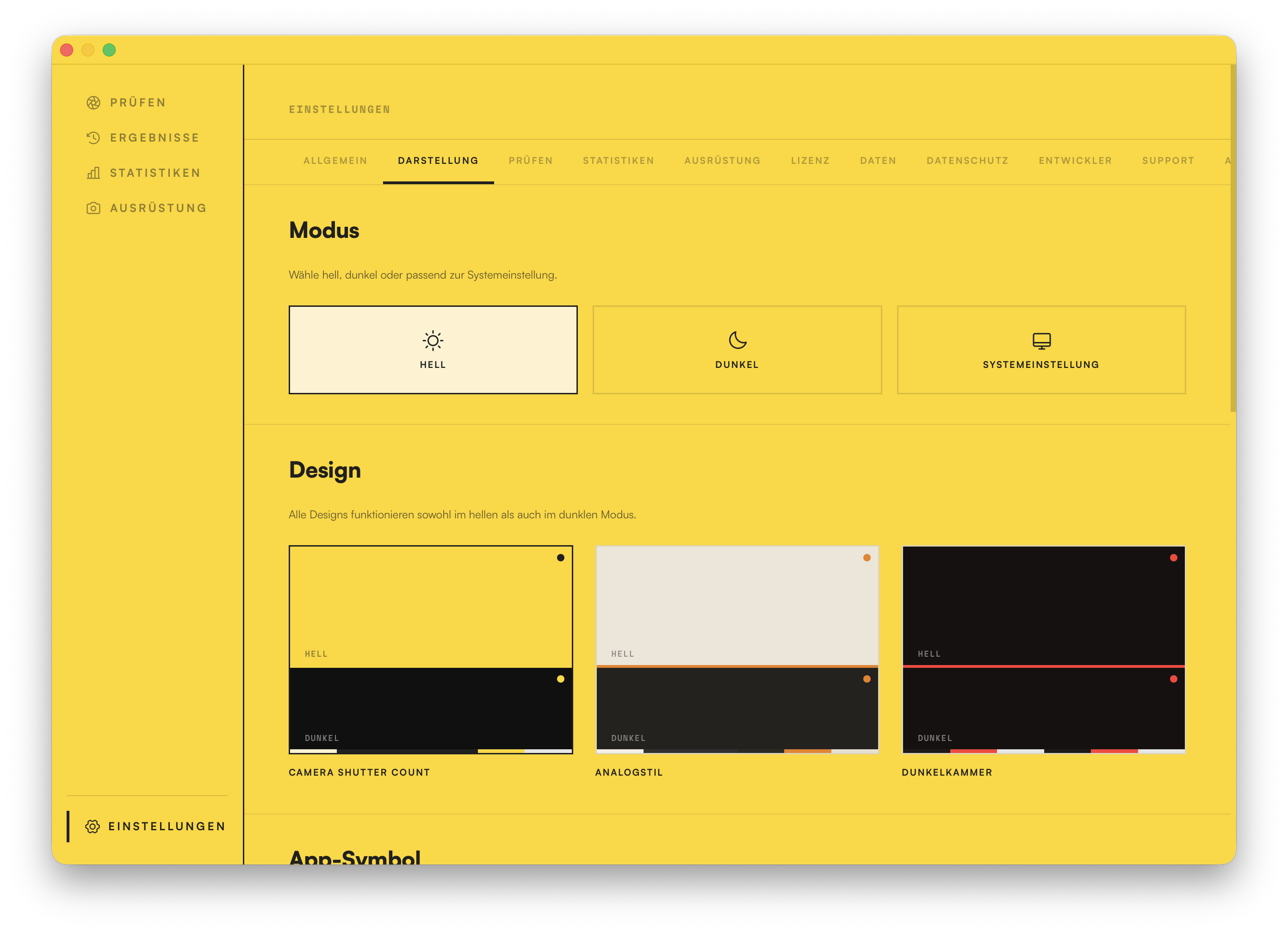
Ist dir das Gelb ein bisschen zu viel? Drei Themes, jedes in Hell und Dunkel, passend zu deinem System, wenn du es zulässt. Drei App-Symbole, die zu deinem Dock passen. Mein persönlicher Favorit ist Analog.
Klick eines der drei an. Deine Wahl bleibt erhalten.
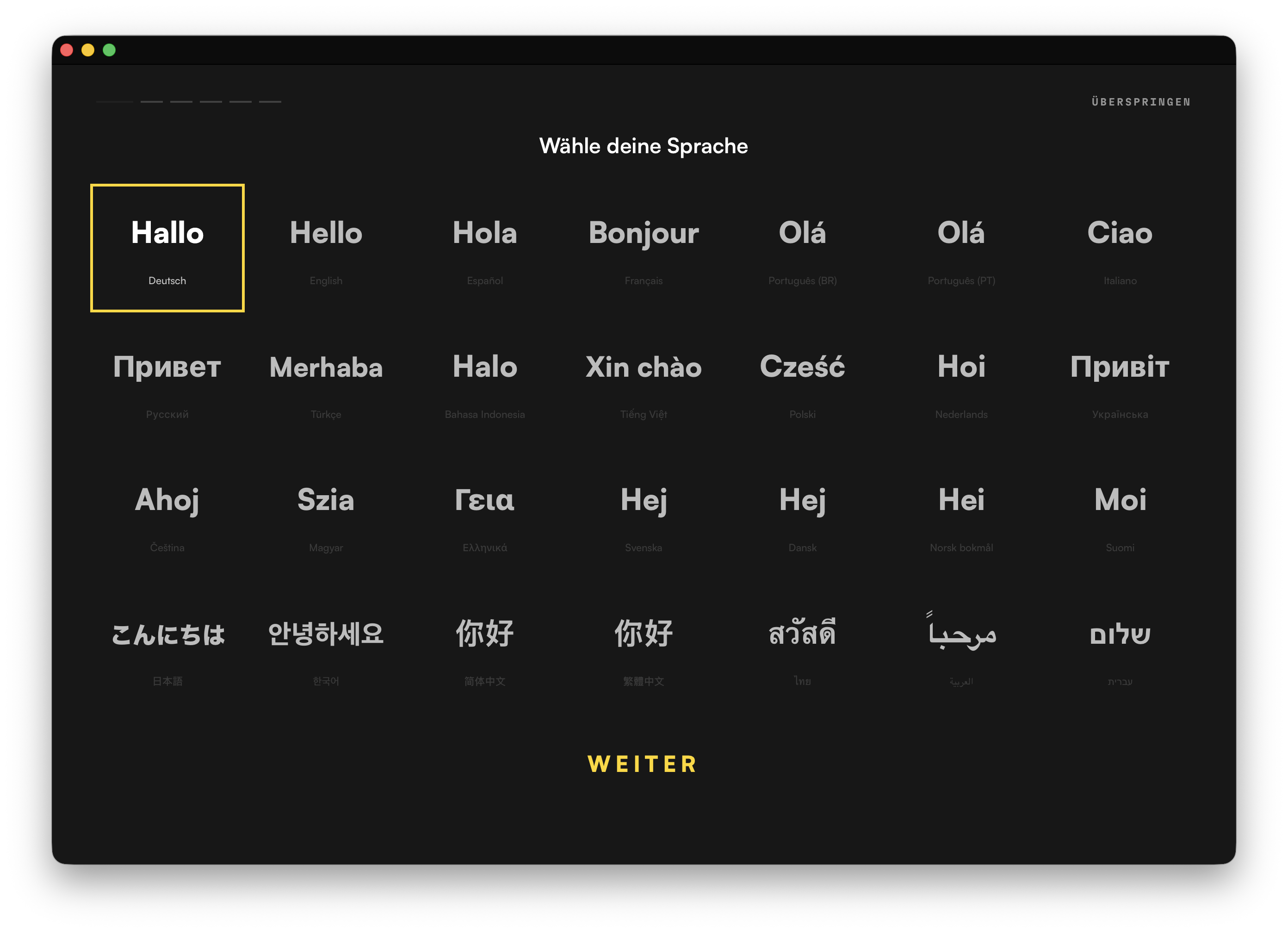
Wähle aus einunddreißig Sprachen, wechsle jederzeit, und die ganze Website spricht sie ebenfalls. Englisch ist die einzige Sprache, die ich selbst wirklich spreche – wenn eine Übersetzung bei dir also falsch klingt, melde sie über das integrierte Tool der App oder auf der Korrekturseite, und wir beheben das schnell.
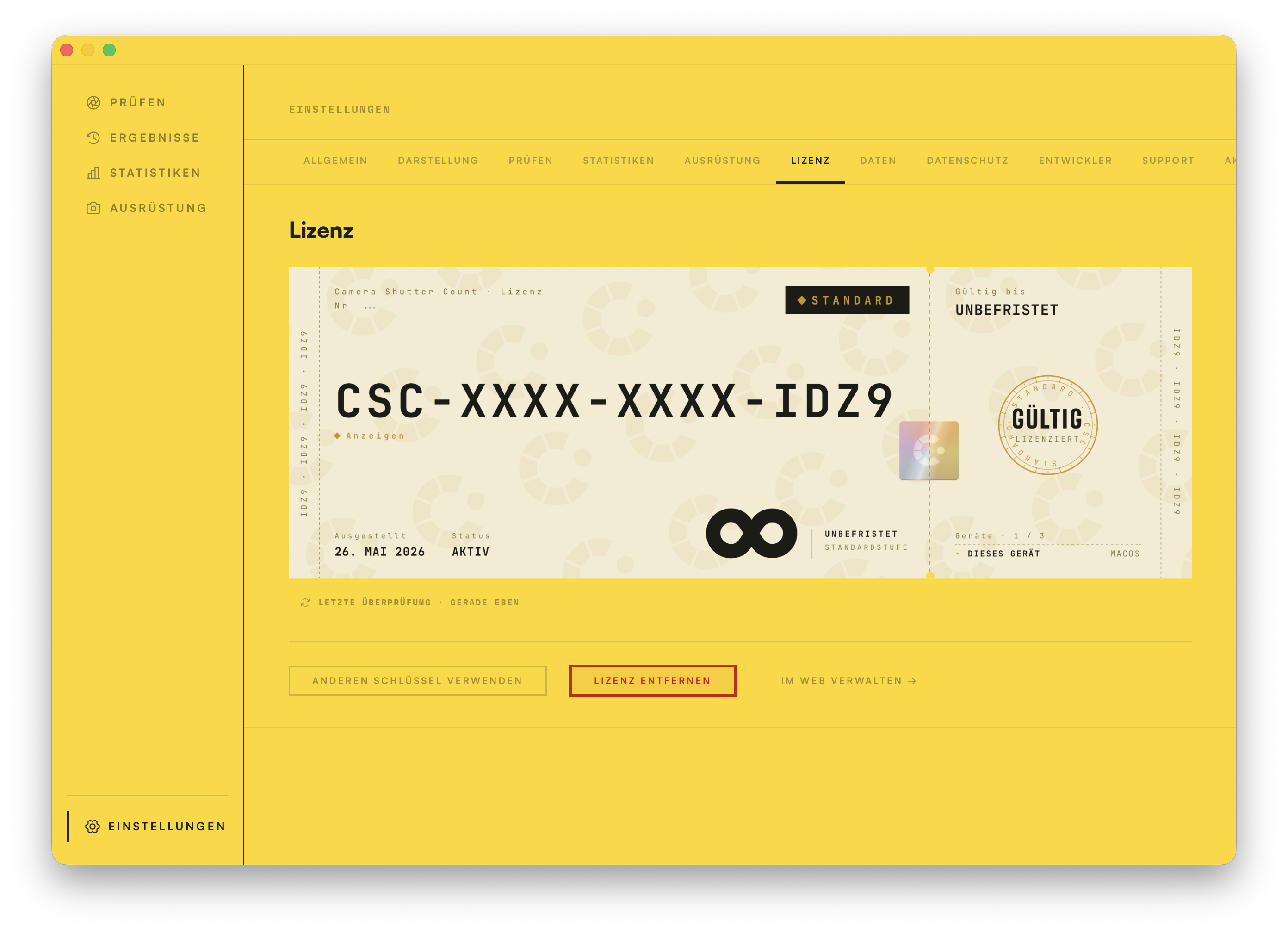
Einmal kaufen, für immer besitzen. Unbegrenzt viele Kameras und Prüfungen, auf bis zu drei Geräten gleichzeitig, und du kannst jederzeit ein Gerät widerrufen und ein neues hinzufügen. Die Lizenz ist unbefristet und umfasst alle 1.x-Updates.
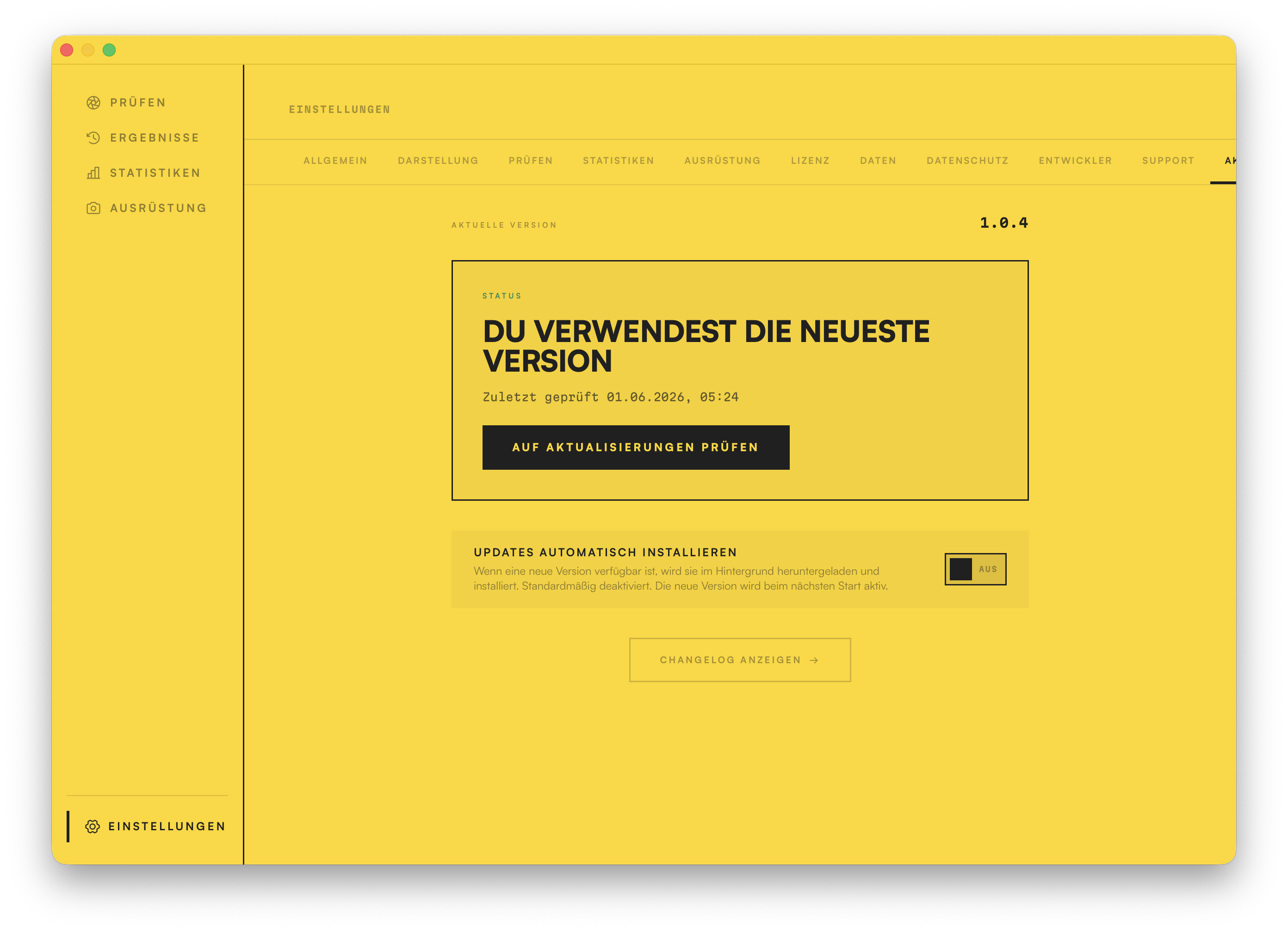
Suche mit einem Klick nach Aktualisierungen, oder lass sie still im Hintergrund installieren. Das Änderungsprotokoll ist nur einen Fingertipp entfernt.
Ich hoffe, die App ist einfach zu bedienen, aber falls du auf Probleme stößt oder etwas Unerwartetes siehst, scheu dich nicht, mich zu kontaktieren. Ich melde mich so schnell ich kann zurück.
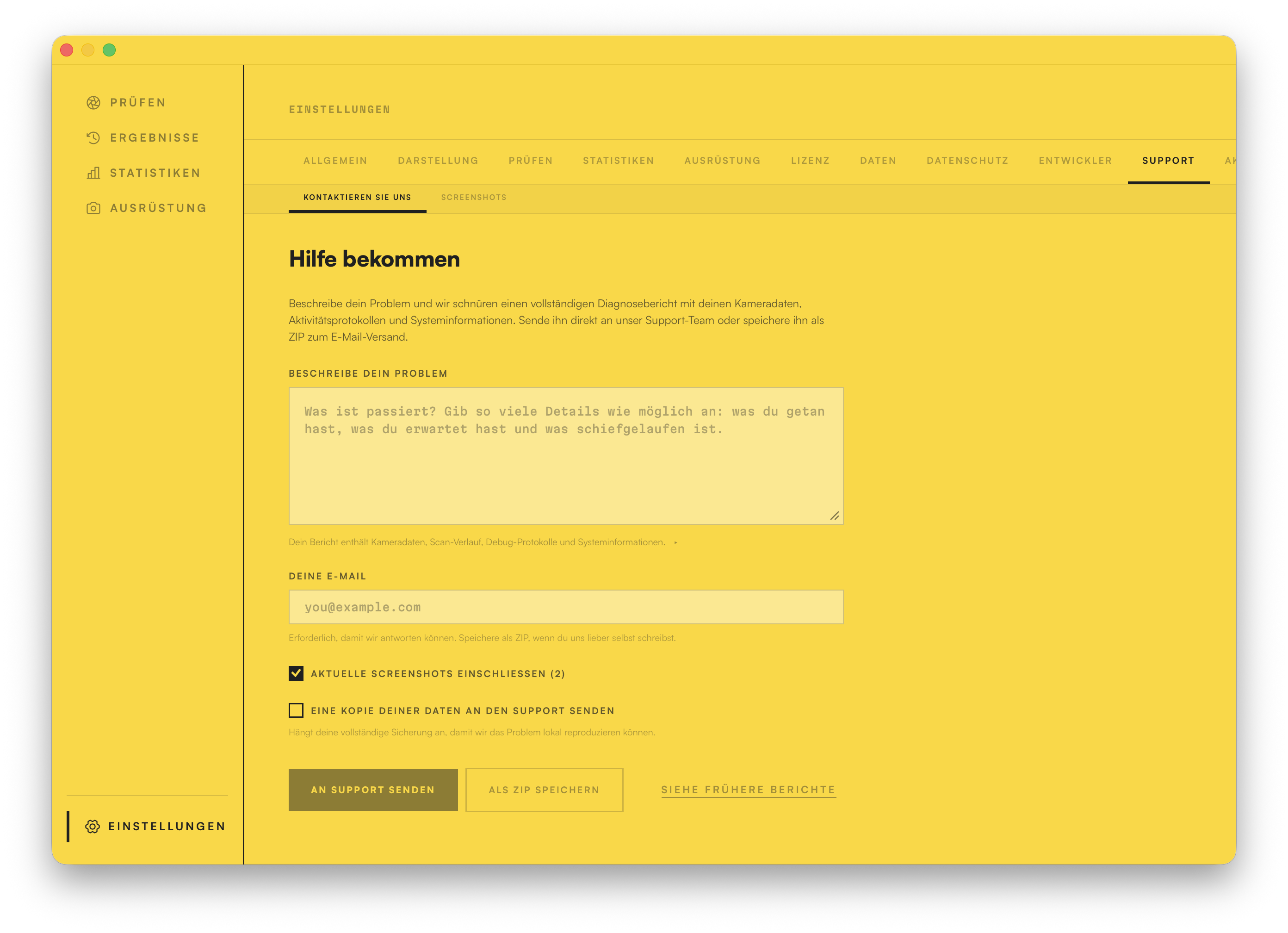
Es ist ein eigenes Support-Werkzeug, das ich gebaut habe, und der beste Weg, eine Frage zu stellen. Es hängt automatisch einen vollständigen Diagnosebericht an, sodass wir jedem Problem schnell auf den Grund gehen sollten. Jede Lösung fließt dann in die nächste Version der App ein, die du dir über die automatische Aktualisierung holen kannst.
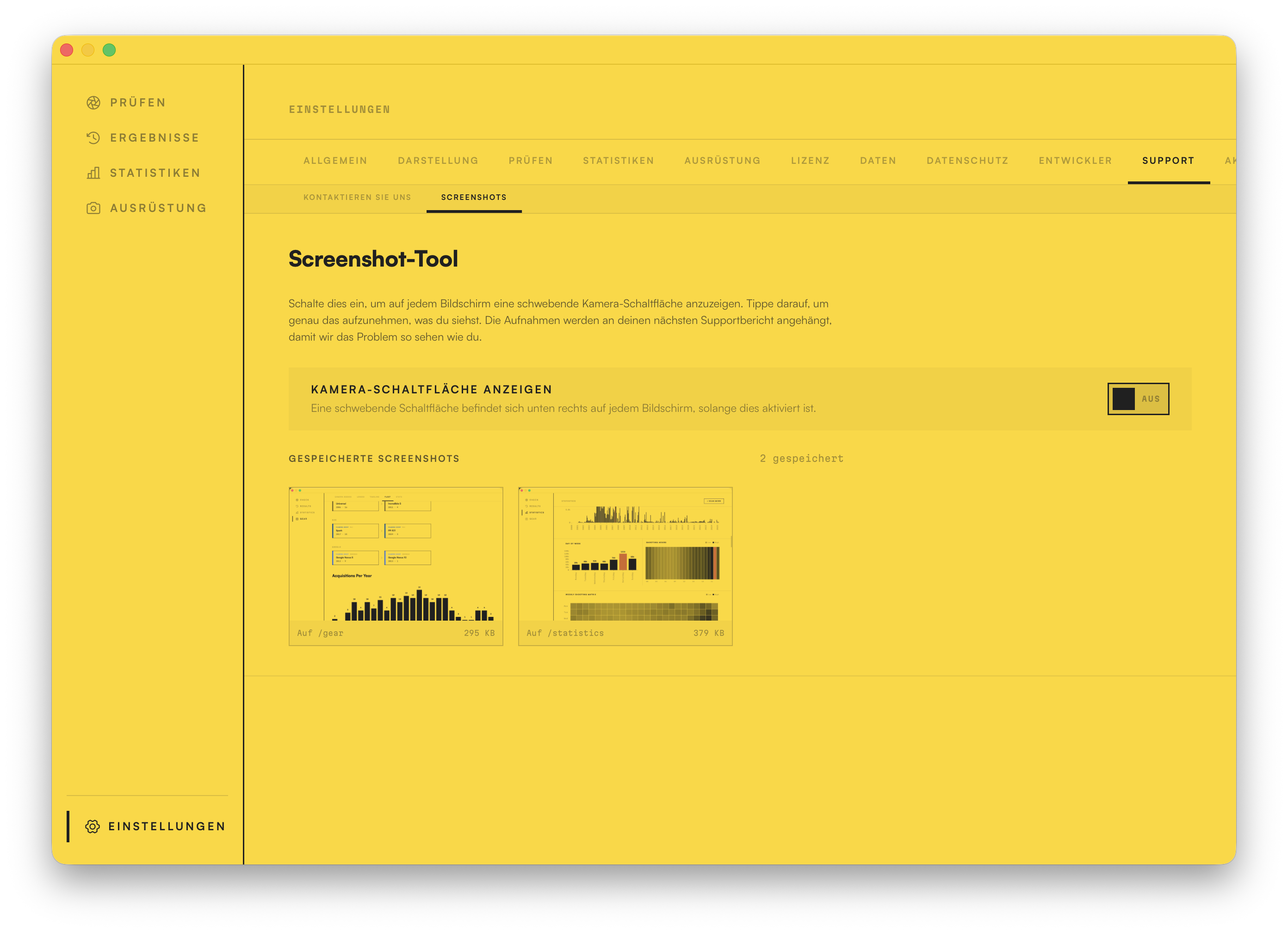
Teile der App sind sehr visuell. Ich habe alles getestet, so gut ich konnte, aber ein Bild sagt mehr als tausend Worte. Aktiviere den schwebenden Kamera-Button und nimm jeden Bildschirm auf. Die Aufnahmen werden an deinen nächsten Bericht angehängt, sodass wir das Problem genau so sehen wie du.
Ich habe jede Idee, die mir eingefallen ist, in diese App gesteckt, aber falls dir etwas eingefallen ist, das ich übersehen habe, sag es mir. Ich habe es mir zur Aufgabe gemacht, daraus die ultimative Camera Shutter Count App zu machen!
Deine Fotos, deine Bibliothek, deine Geräte-Historie und deine Statistiken bleiben alle auf deinem eigenen Rechner, und nichts davon landet auf unseren Servern. Ich habe das so gebaut, dass deine Daten so behandelt werden, wie ich es für meine eigenen wollen würde.
Wenn du eine Kamera prüfst, teilt die App einen Messwert mit unserer Datenbank: Hersteller und Modell der Kamera, die Auslösungen und ein paar technische Details. So können wir zeigen, wie deine im Vergleich dasteht, und ihren Zustand einordnen. Wir senden niemals deine Fotos oder deinen Standort, und deine Seriennummer geht immer nur als einseitiger Hash mit, nie die echte Nummer. Standardmäßig ist das aktiviert, denn je mehr Messwerte wir haben, desto besser werden diese Vergleiche für alle. Aber es ist deine Entscheidung, und ein einziger Schalter in den Einstellungen schaltet es ab.
Keine Werbung. Keine Analyse durch Dritte. Keine Tracking-SDKs, die nach Hause funken. Zur Datenschutzseite
Ich bin Andrew. Ich habe Digital Photo Gallery Limited aufgebaut und führe es, und ich bin seit jeher ein Kamera-Nerd. 2010 habe ich camerashuttercount.com als Hobbyprojekt gemacht. Seitdem haben Millionen Menschen auf der ganzen Welt damit ihre Auslösungen ermittelt, und ich bin überwältigt davon, wie vielen von euch es geholfen hat.
Sehr, sehr lange habe ich darüber nachgedacht, wie meine Traum-App zum Zählen der Auslösungen aussehen müsste, und nach viel harter Arbeit, langen Tagen und durchwachten Nächten habe ich sie endlich gebaut.
Ich habe sie für mich selbst gemacht. Ich nutze sowohl Mac als auch PC, also habe ich sie von Anfang an plattformübergreifend entwickelt. Ich bin kein Fan von Abos für Apps, die meiner Meinung nach keine brauchen, also kaufst du diese App einmal und sie gehört dir.
Ich hatte jede Menge Spaß dabei, meine gesamte Fotosammlung von meinem NAS hineinzuziehen, über eine halbe Million Bilder aus 26 Jahren, und mir meine Aufnahmestatistik und meine Ausrüstungsgeschichte anzuschauen.
Ich habe sie für Kamera-Verrückte wie mich gebaut. Ich hoffe wirklich, dass du sie liebst.