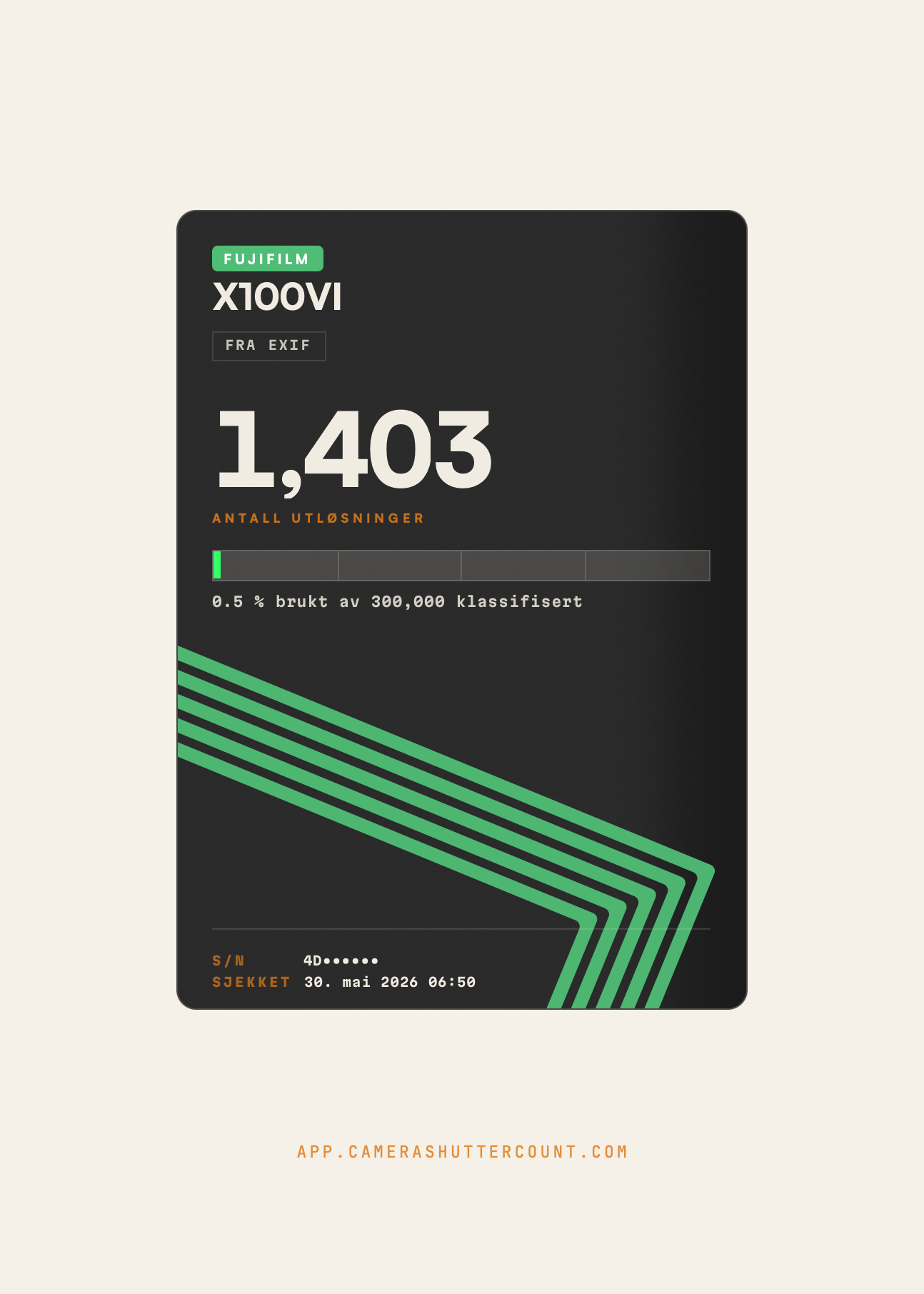
EOS 5DS
Via USB
25 602
Antall utløsninger
17 % brukt av 150 000 oppgitt
En skrivebordsapp for Windows og Mac som leser av antall utløsninger på hundrevis av kameraer. Over USB, eller fra et bilde.
$24.99 én gang, uten abonnement. Ubegrenset antall kameraer og sjekker, alle 1.x-oppdateringer, ditt for alltid.
Eller en 14-dagers Limited-lisens for $5.99. De samme ubegrensede sjekkene.
Lite brukt. De fleste andre har tatt flere bilder.
Du drar enten et nytatt bilde rett fra kameraet inn i vinduet, eller du kobler kameraet til over USB, avhengig av modellen. Canon-kropper trenger som regel USB. Du kan sjekke hvordan ditt fungerer i kameraliste vår.
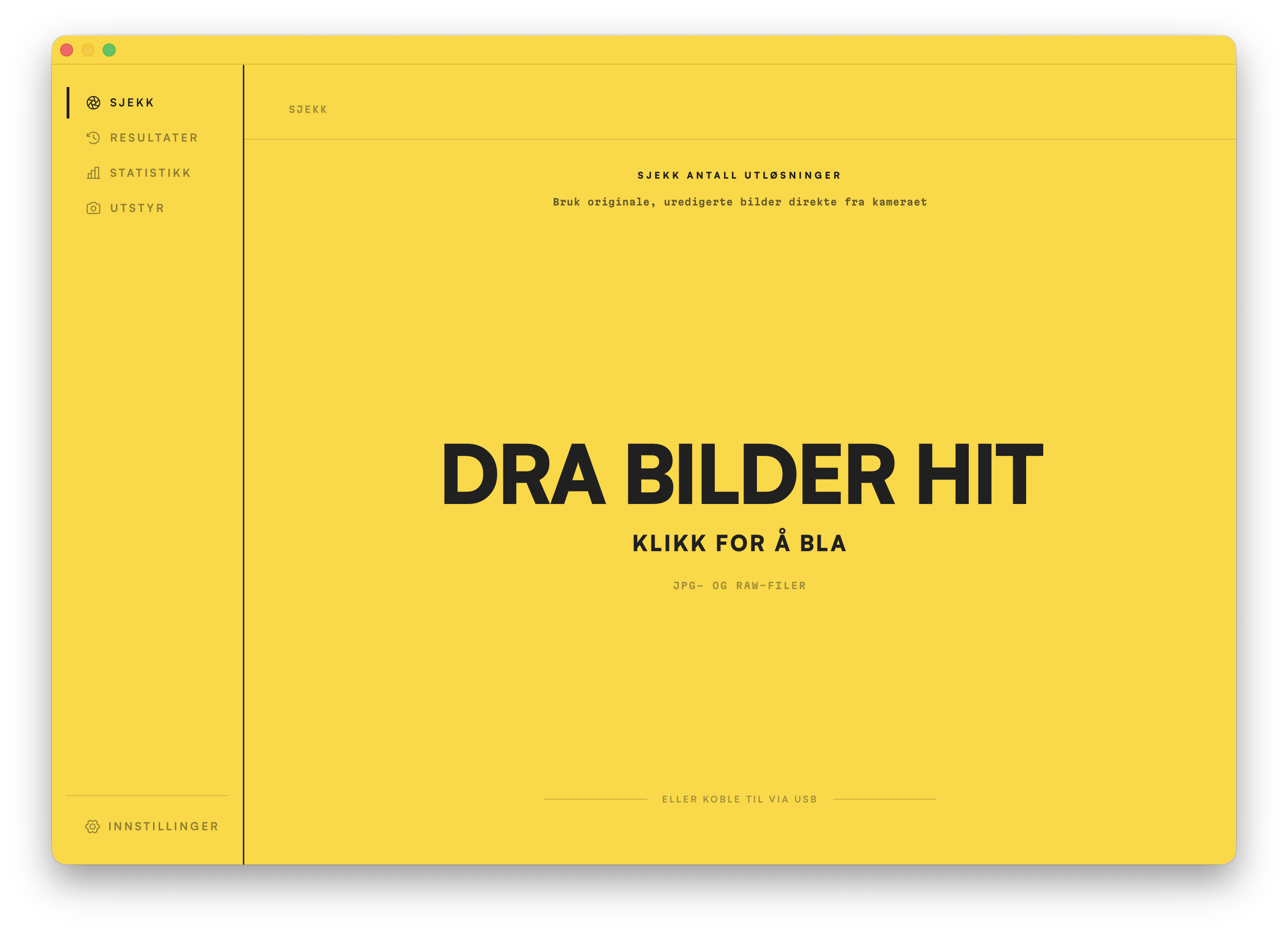
Dra en original, uredigert fil inn i vinduet, eller klikk for å åpne filutforskeren. Avhengig av modellen kan det hende du må koble til over USB i stedet.
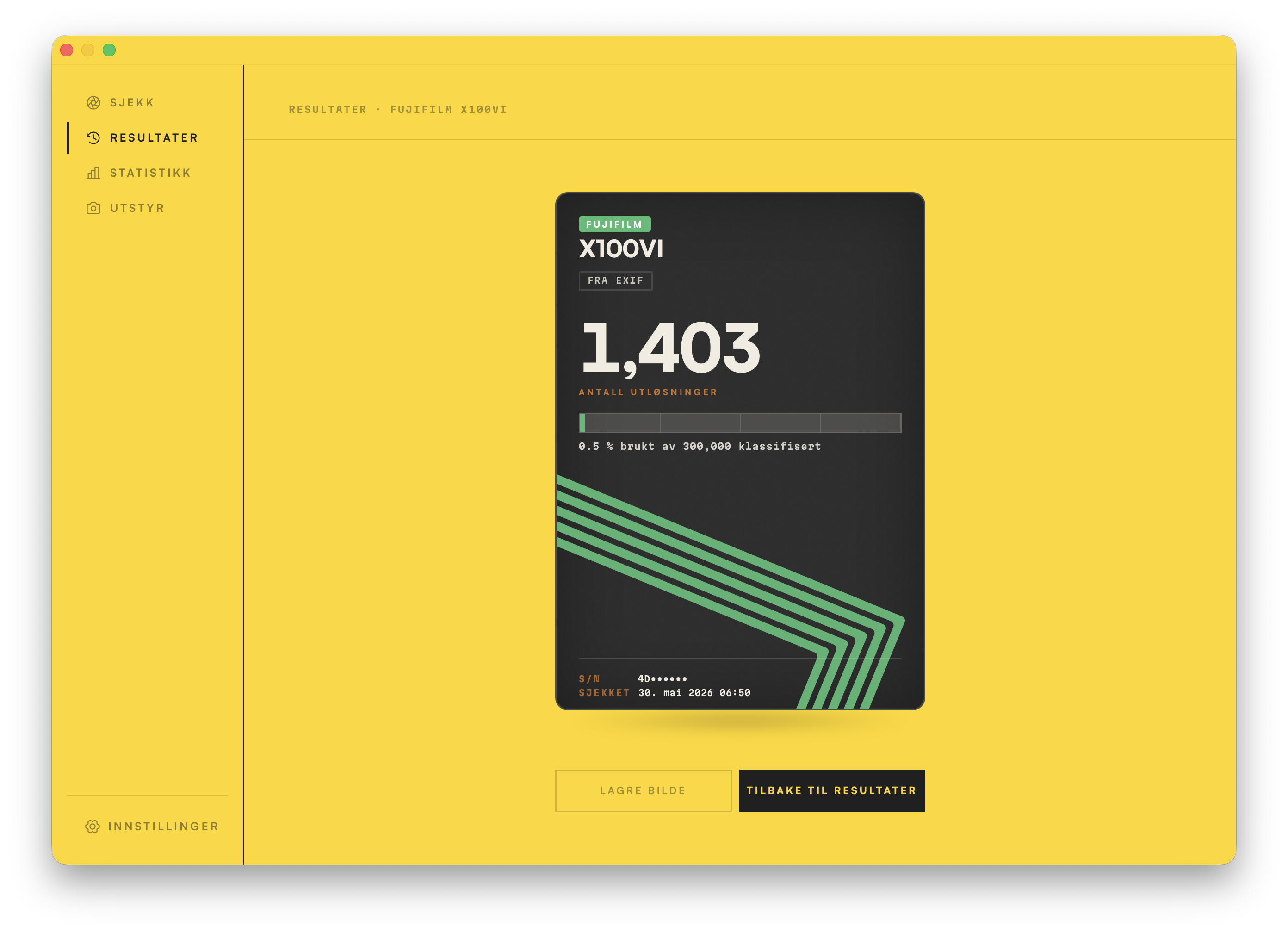
Hvis kamerakroppen din støttes, får du det nøyaktige tallet på bare noen få sekunder, vist på et ryddig resultatkort som dette. Vi registrerer også kameraets serienummer og datoen, så du vet når avlesningen ble gjort og hvilken kropp den var fra.
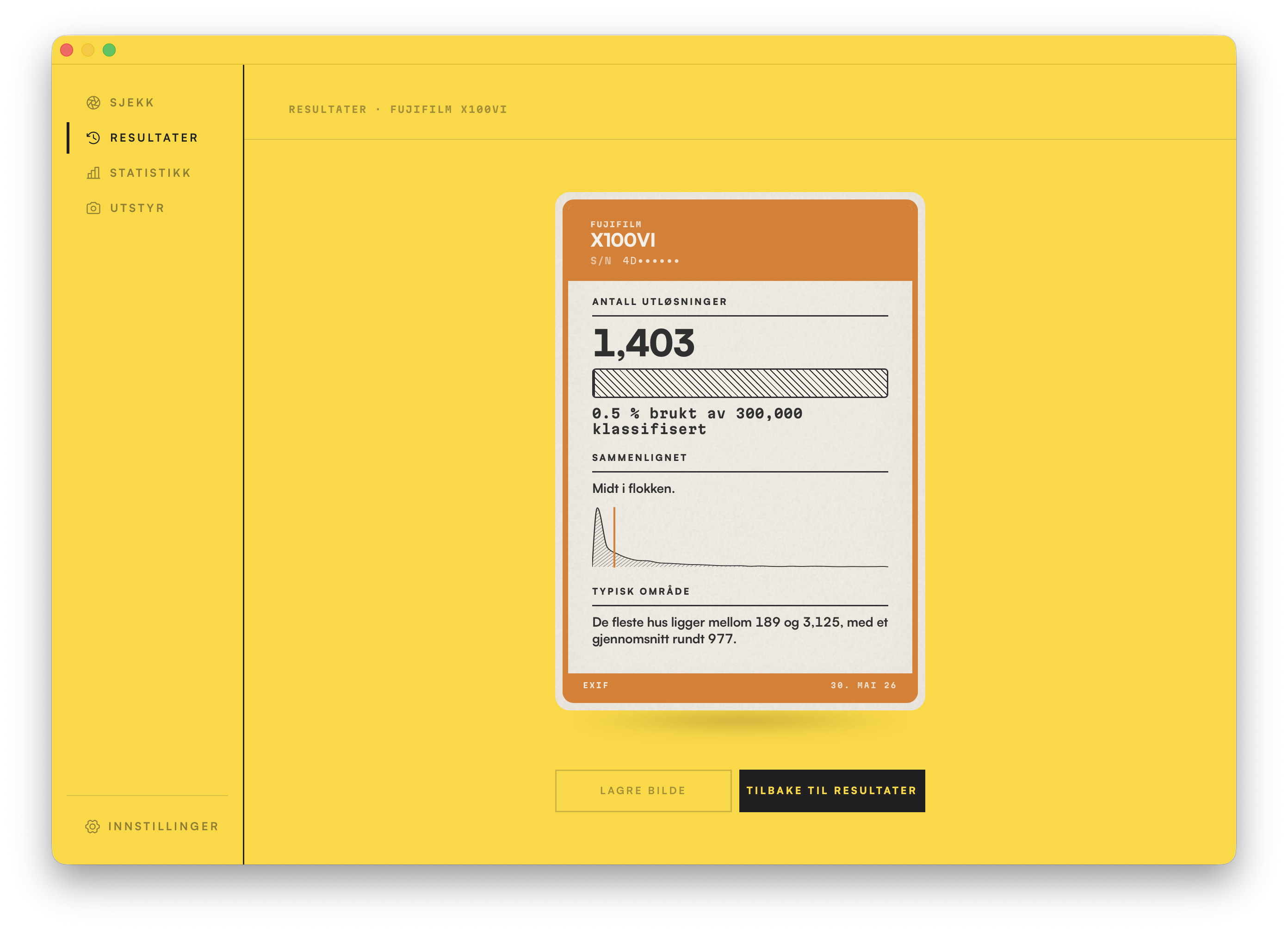
Klikk på kortet for å snu det og se sammenligningen. Vi har kjørt over 25 millioner sjekker siden 2010, så vi har bygget opp en utrolig oversikt over kameraer og deres respektive antall utløsninger. Du ser nøyaktig hvor ditt lander: persentilen, og området de fleste kameraer av samme modell havner i.
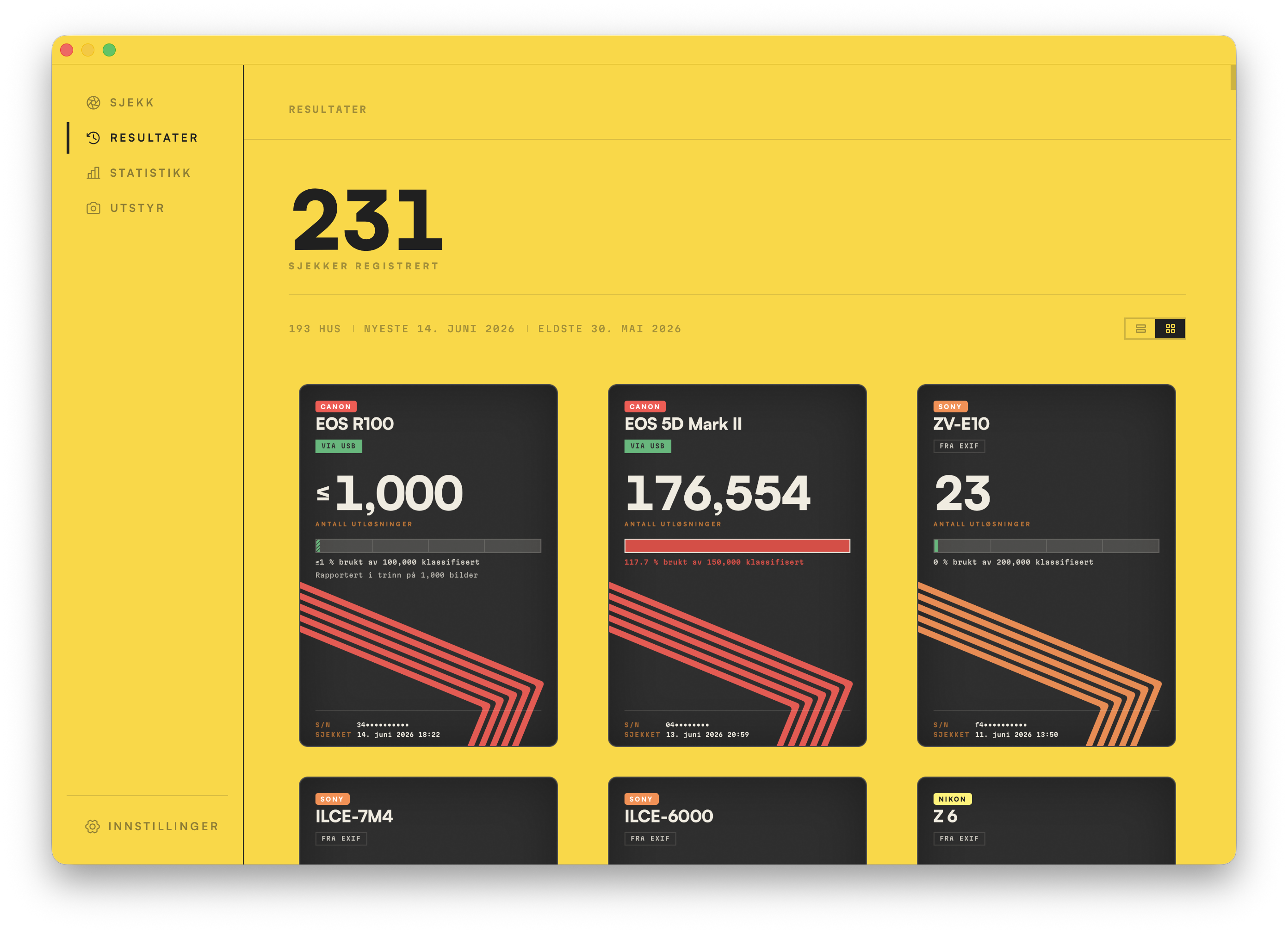
Hver sjekk du kjører, lagres privat, rett inne i appen. Åpne Resultater-siden for å se hele historikken din i kort- eller listevisning, og hvis du noen gang trenger å fjerne en sjekk, kan du gjøre det fra Innstillinger-skjermen.
300+ kropper
Canon · Nikon · Sony · Fujifilm · Pentax · Samsung
Se listenNå til den nerdete delen. Jeg kunne ha stoppet ved antall utløsninger, men jeg lagde denne appen fordi jeg ville ha den selv. Jeg er en statistikknerd, og hvert eneste av bildene dine inneholder en utrolig mengde data. Statistikk-delen lar deg få oversikt over år etter år med fotomønstre, innstillinger og utstyr, alt sammen lokalt og privat, på din egen maskin.
Slipp tusenvis av bilder, eller hele mapper, rett inn i vinduet, JPG eller RAW. Appen leser dem alle inn med rask, effektiv Rust-kode. Realistisk sett kommer importhastigheten an på hvor raske diskene dine er. Du vil nok starte med en liten bunke, og så dra inn alt når du har sett hvordan det fungerer. Duplikater håndteres automatisk, så det skader ikke å dra inn de samme bildene to ganger.

Når du har skannet alle bildene dine, er dette resultatet. En rikdom av data, full av ting du kanskje aldri har visst. De mest brukte kroppene og objektivene dine. Utstyret du kjøpte, men knapt brukte. Dagene du jobbet hardest, den lengste rekken din, innstillingene du griper til oftest. Alt sammen er her.
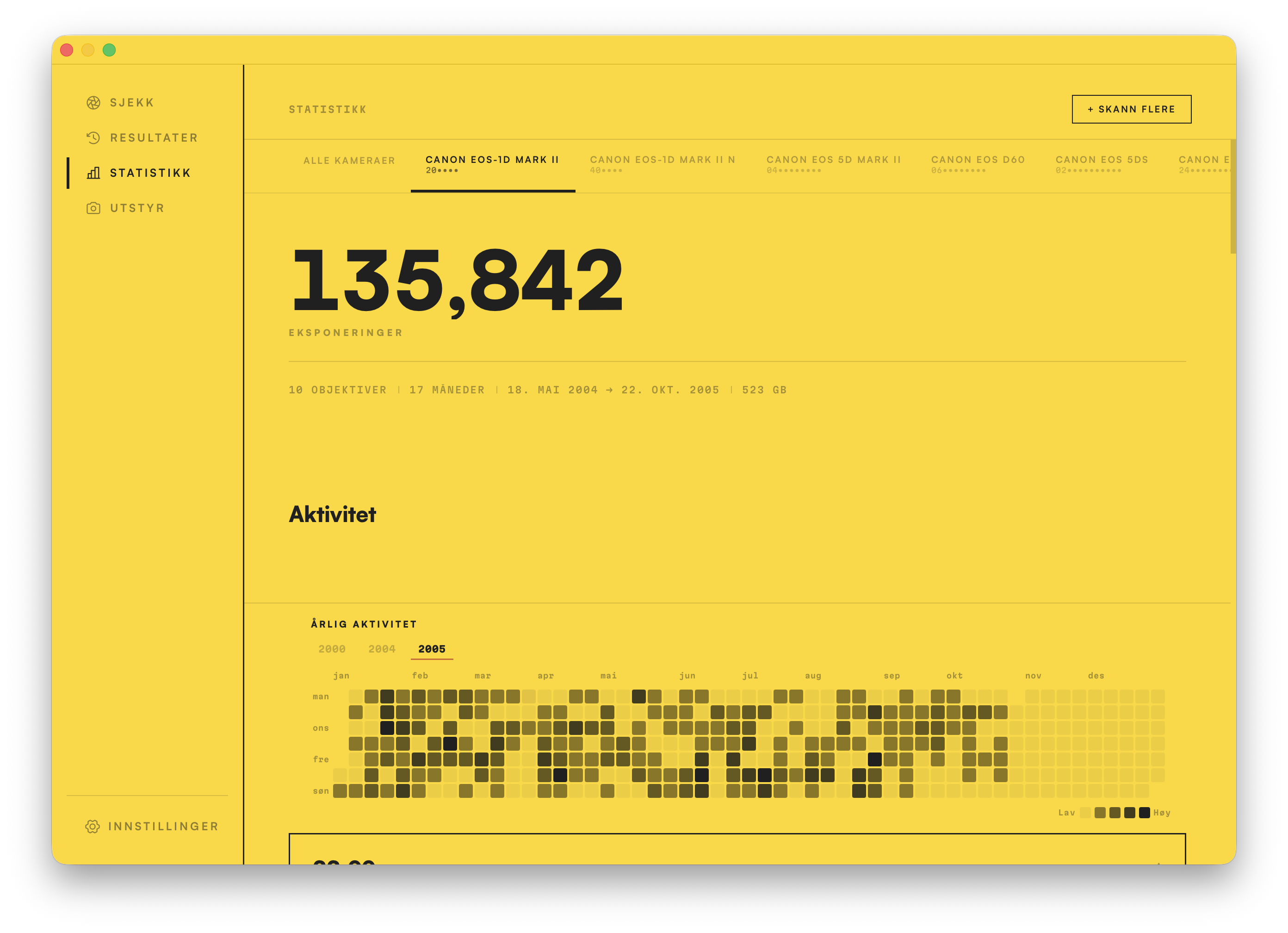
Som standard viser Statistikk deg hvert bilde fra hvert kamera. Klikk på en hvilken som helst fane øverst for å rette hele dashbordet inn mot én enkelt kropp.
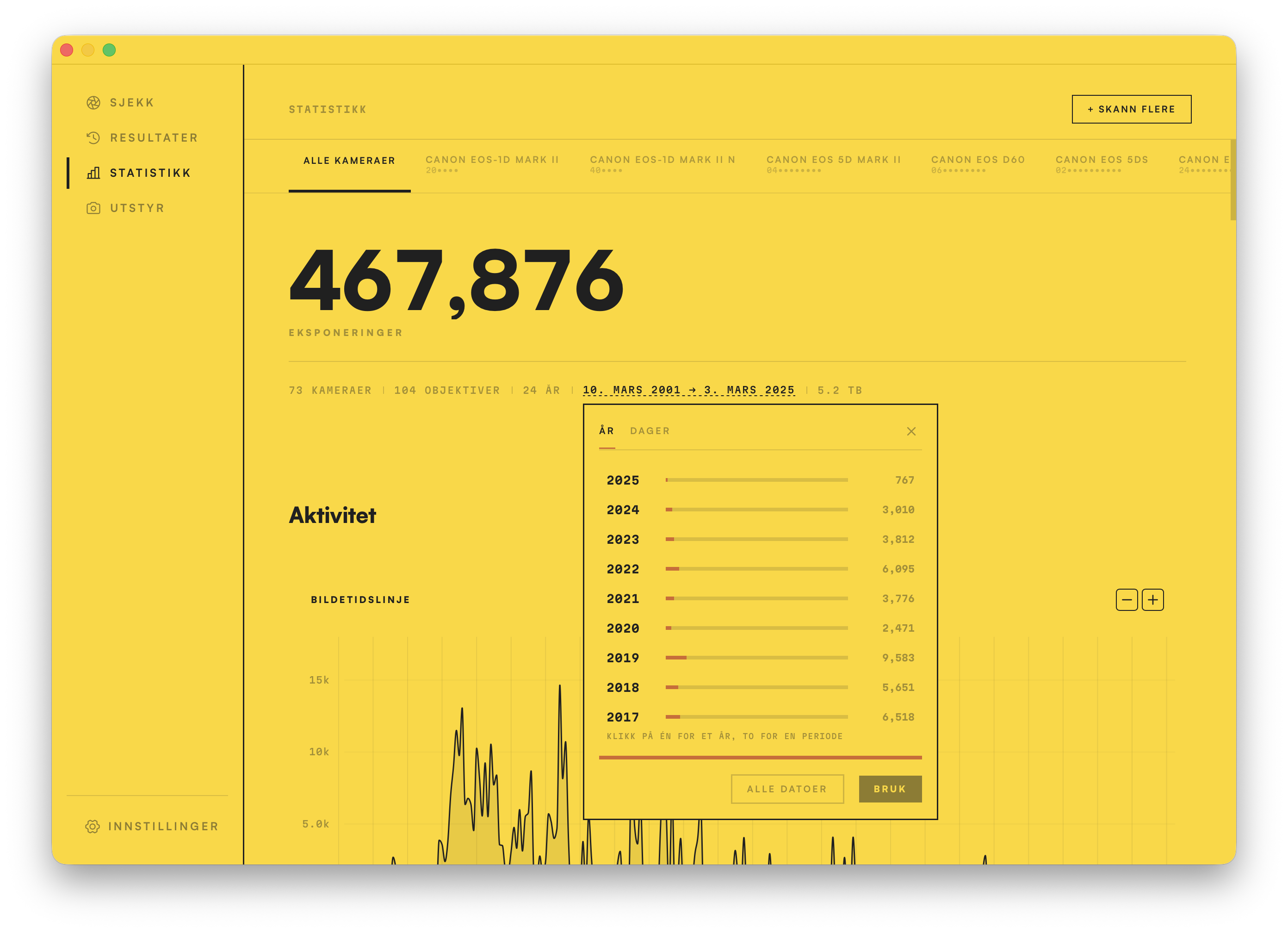
Zoom inn på ett enkelt år, et egendefinert område, eller én dag. Hvert diagram beregnes på nytt for å passe, så du kan gjenoppleve én fotosesjon, én årstid, eller ett uforglemmelig år.
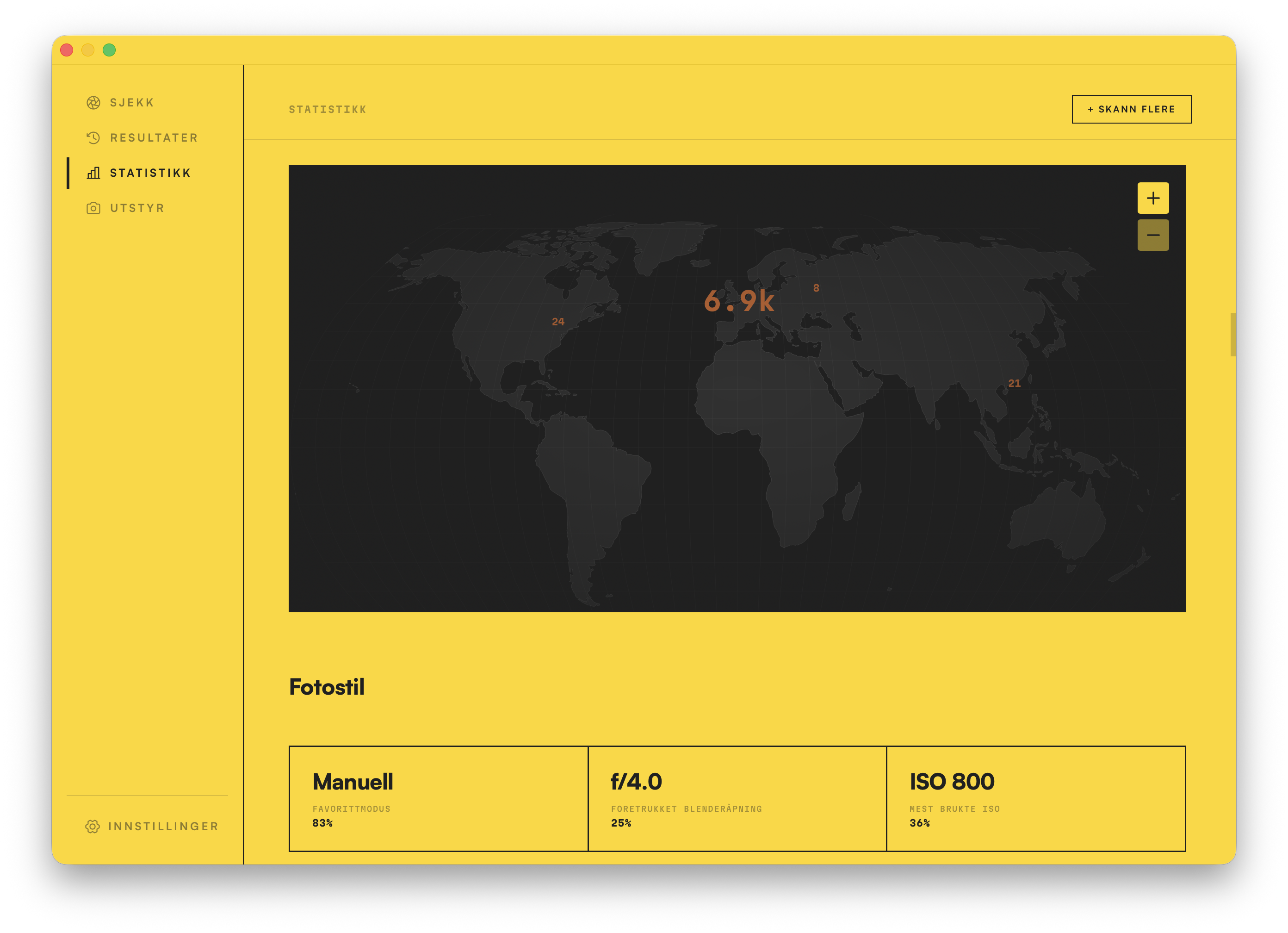
Ethvert bilde med posisjonsdata havner på et verdenskart, gruppert etter sted. År med reiser, lagt ut etter hvor lukkeren faktisk gikk.
Utstyr tar vare på hele historien om kameragrejene dine. Hver kropp og hvert objektiv du noen gang har fotografert med, rangert etter hvor hardt du brukte det, beskrevet ut fra hvordan du faktisk brukte det, og lagt ut over hvert år du har holdt på. Alt bygges automatisk når du importerer bildene dine inn i Statistikk.
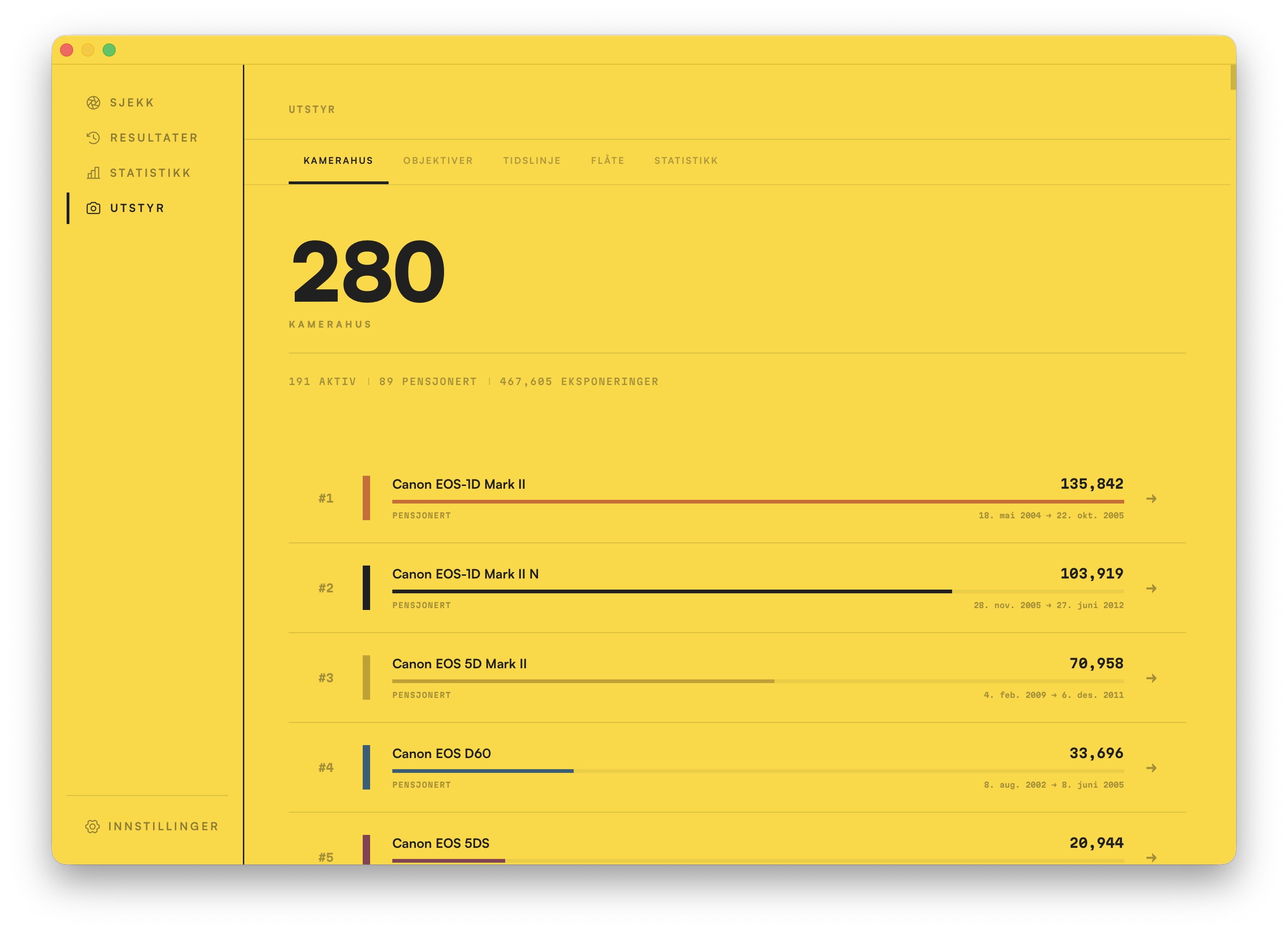
Hvert kamera du noen gang har fotografert med, rangert etter eksponeringer, fra den hardest arbeidende kroppen din helt ned til dem du knapt rørte. Klikk på en av dem for å grave deg ned i hele historikken.
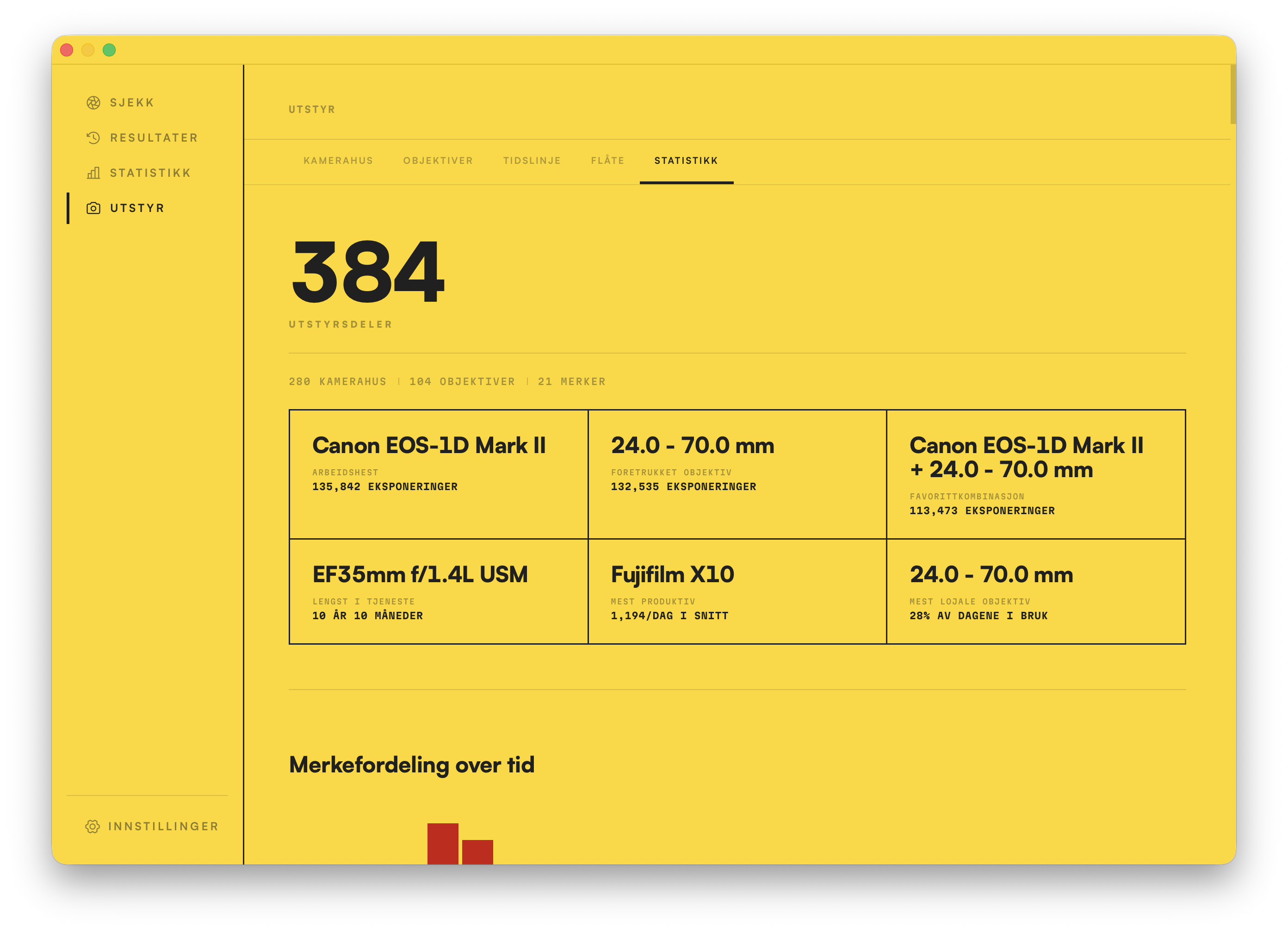
Appen deler ut titlene utstyret ditt har fortjent: arbeidshest-kroppen din, favorittobjektivet ditt, kombinasjonen du ikke får lagt fra deg, det du har hatt lengst, objektivet du har vært mest trofast mot. Noen har du nok gjettet; andre kommer til å overraske deg.
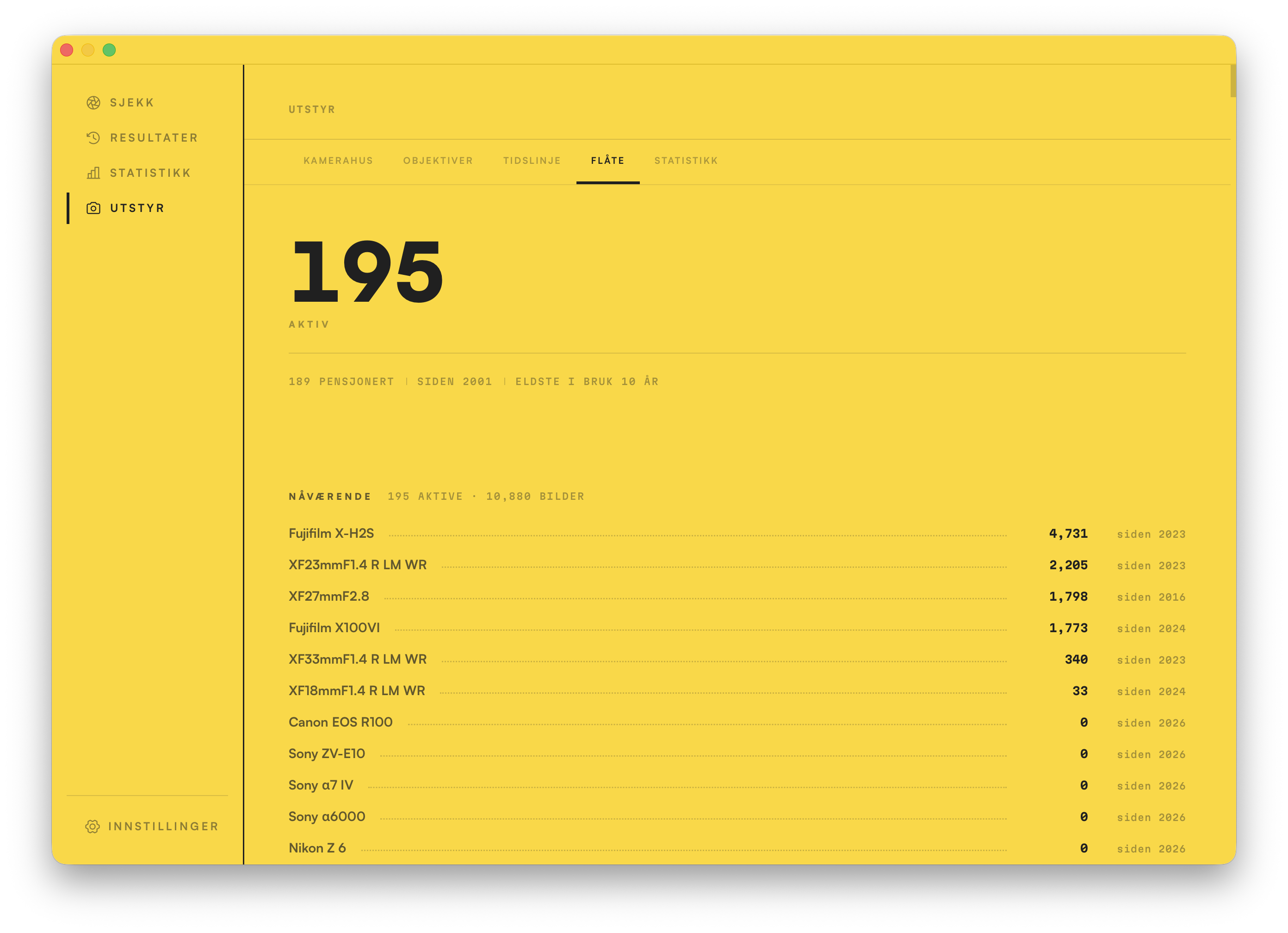
Hver kropp og hvert objektiv side om side, både aktive og for lengst pensjonerte, helt tilbake til ditt første. På hvert enkelt kan du registrere kjøpsdatoer, notater og kvitteringer, klart for videresalg eller forsikring.
Gjør appen til din egen. Velg språk og oppsett, administrer lisensen og oppdateringene dine, og finjuster alt fra sikkerhetskopier til personvern.
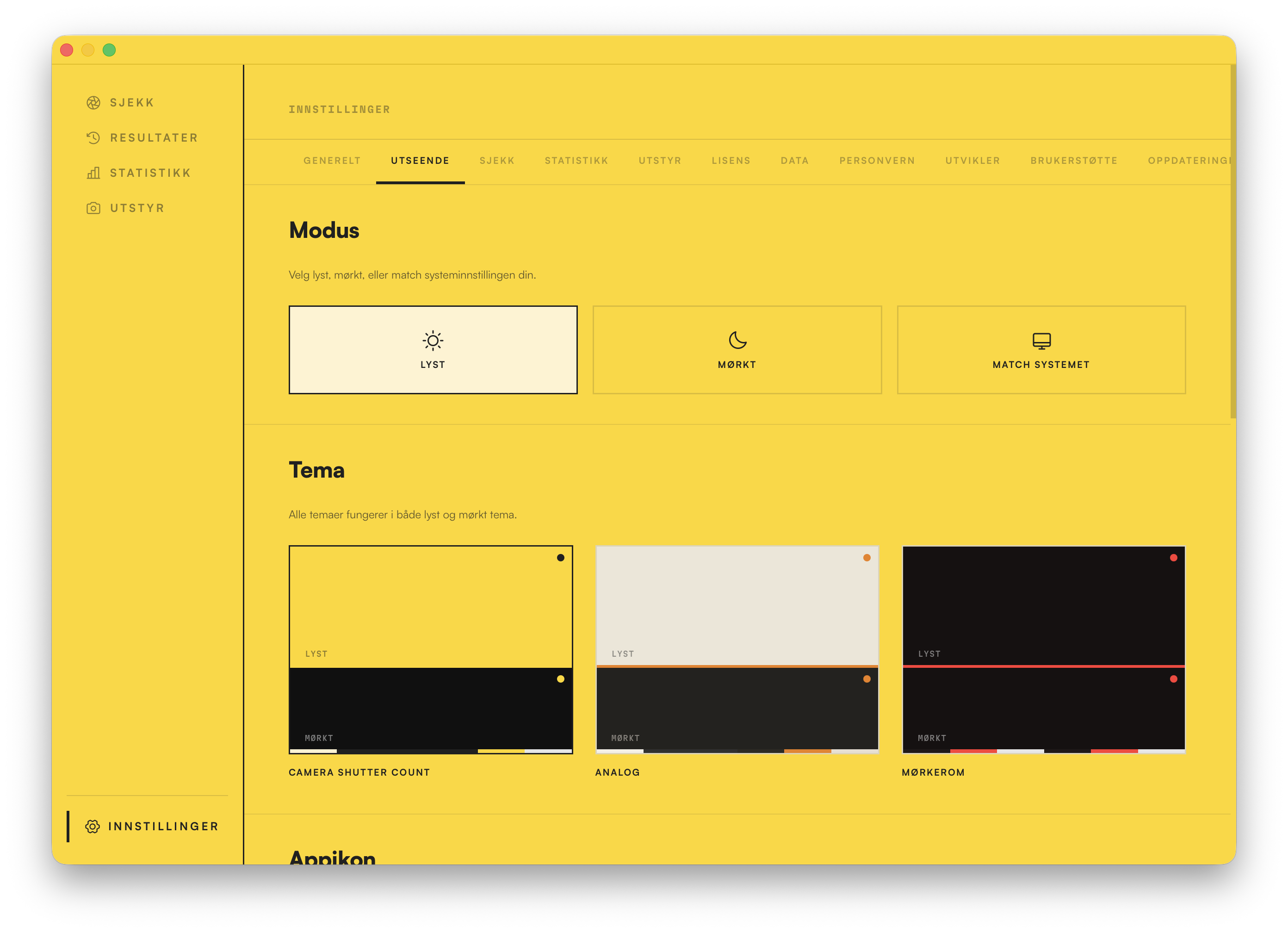
Er det gule litt mye for deg? Tre temaer, hvert i lyst og mørkt, som matcher systemet ditt om du vil. Tre appikoner som passer til dokken din. Min personlige favoritt er Analog.
Klikk på en av de tre. Valget ditt blir værende.
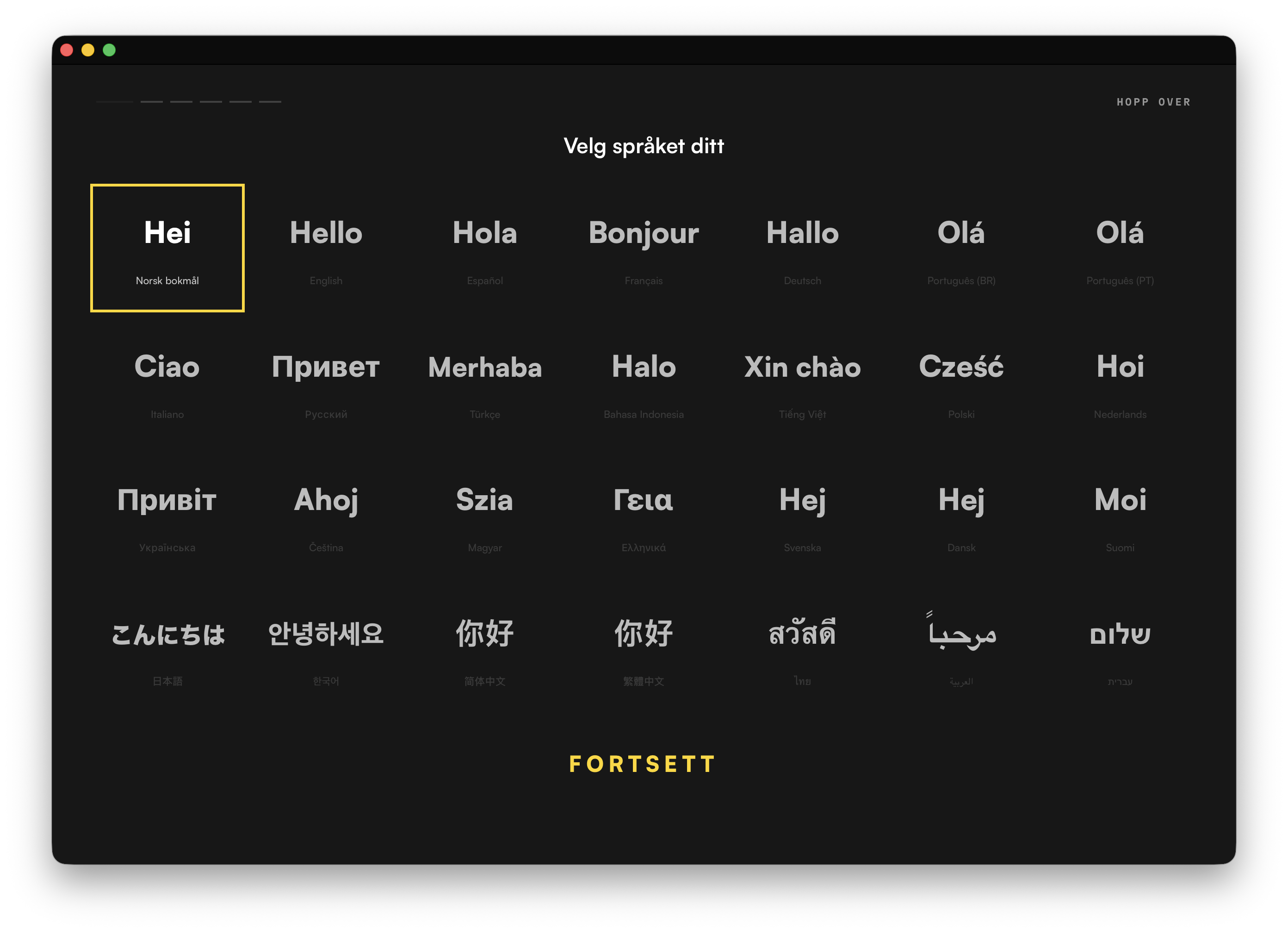
Velg blant trettién språk, bytt når som helst, og hele dette nettstedet snakker dem også. Engelsk er det jeg faktisk snakker, så hvis en oversettelse leser feil på ditt, rapporter det med appens innebygde verktøy eller på rettelsessiden, så fikser vi det raskt.
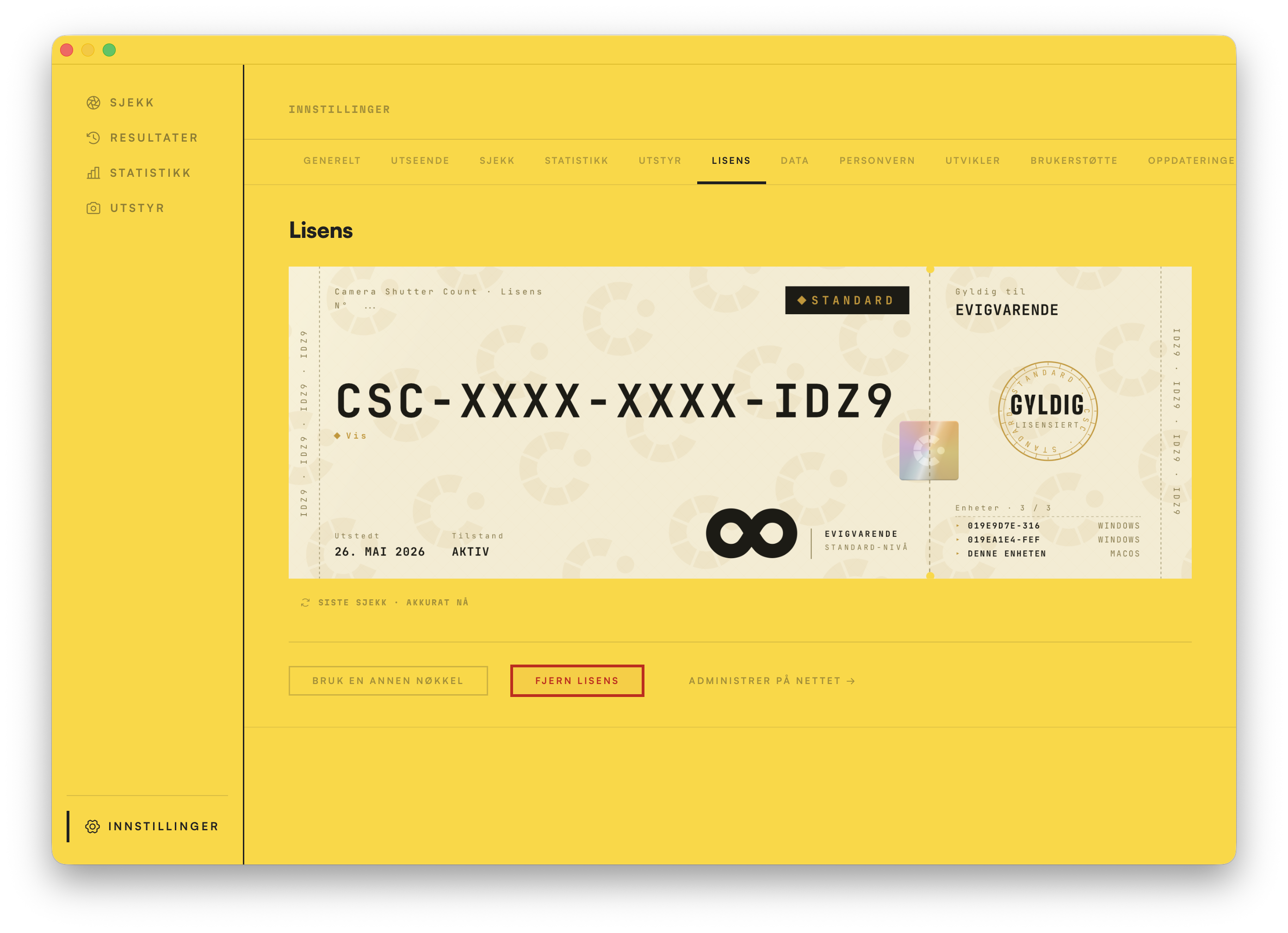
Kjøp én gang og ei den. Ubegrenset antall kameraer og sjekker, på opptil tre enheter samtidig, og du kan koble fra en enhet og legge til en ny når som helst. Lisensen er permanent og omfatter alle 1.x-oppdateringer.
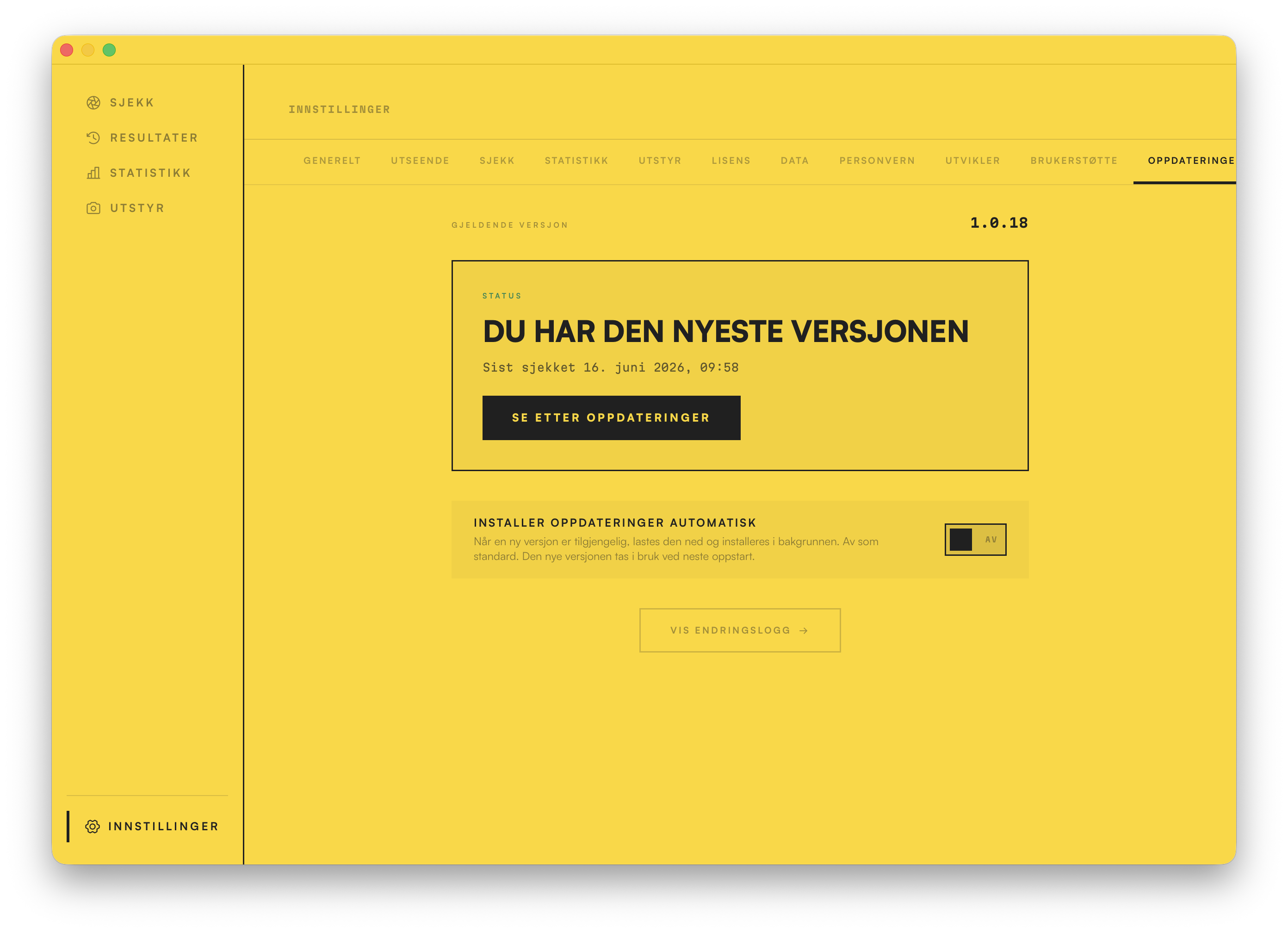
Sjekk etter oppdateringer med ett klikk, eller la dem installere seg stille i bakgrunnen. Endringsloggen er ett trykk unna.
Jeg håper appen er lett å bruke, men hvis du støter på problemer eller ser noe du ikke forventer, må du ikke nøle med å ta kontakt. Jeg svarer deg så raskt jeg kan.
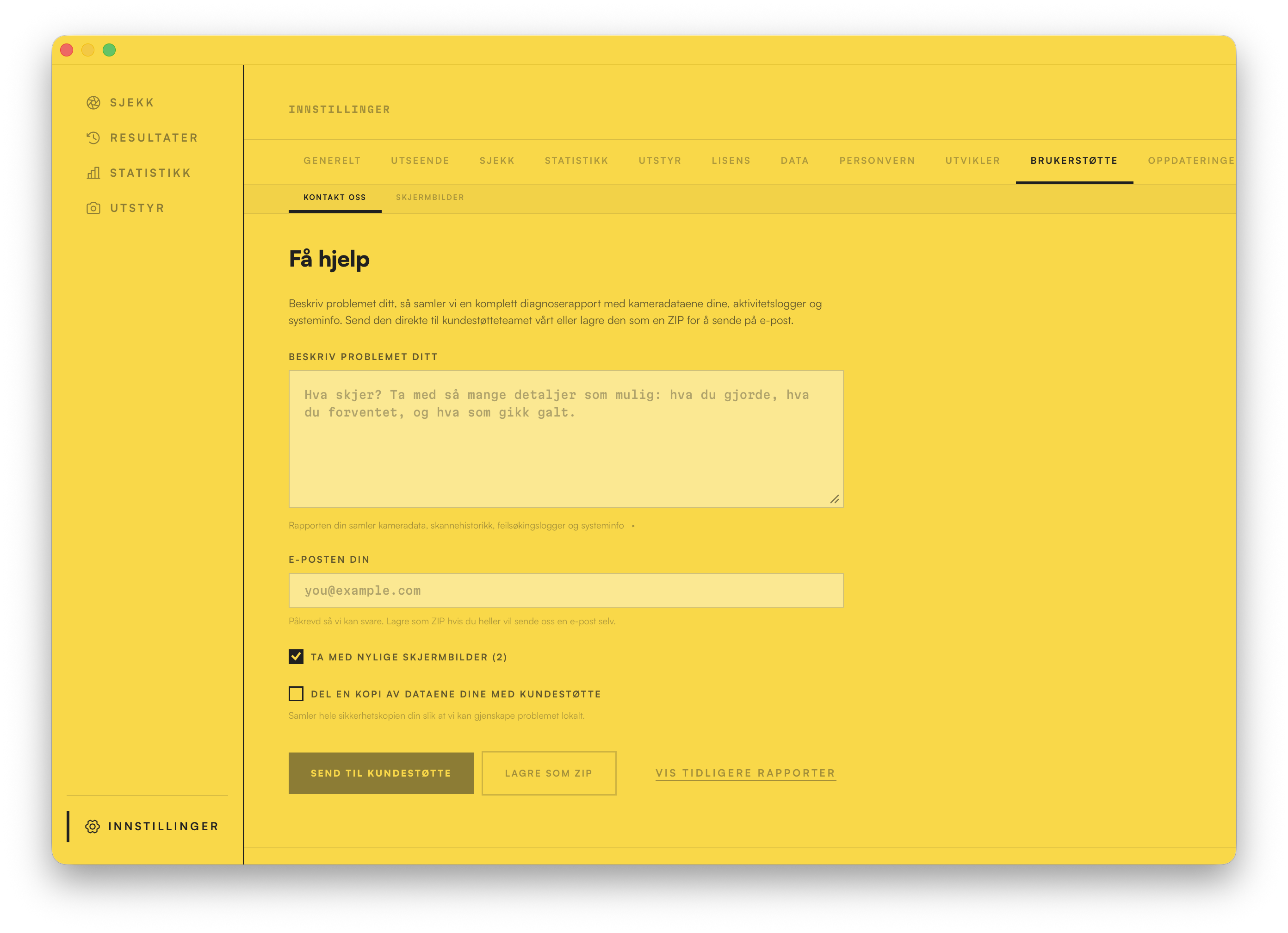
Det er et eget støtteverktøy jeg har bygget, og den beste måten å stille et spørsmål på. Det legger automatisk ved en fullstendig diagnoserapport, så vi bør raskt kunne komme til bunns i ethvert problem. En løsning ruller så inn i neste versjon av appen, som du henter via den automatiske oppdateringen.
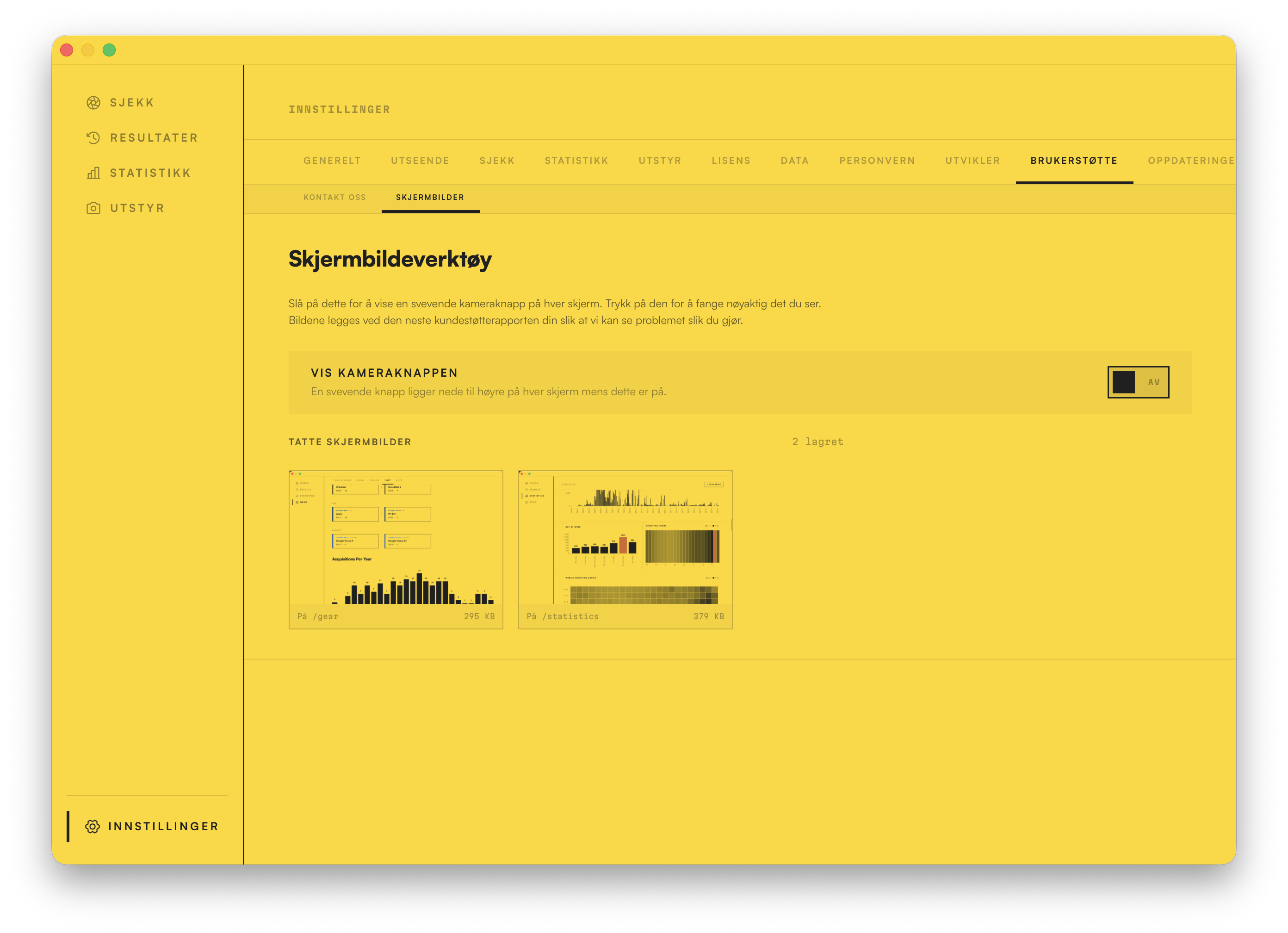
Deler av appen er svært visuelle. Jeg har testet alt så grundig jeg kan, men et bilde sier mer enn tusen ord. Slå på den flytende kameraknappen og ta bilde av en hvilken som helst skjerm. Bildene legges ved neste rapport, så vi ser problemet nøyaktig slik du gjør.
Jeg har lagt inn hver eneste idé jeg kunne komme på i denne appen, men hvis du har kommet på noe jeg har glemt, si fra til meg. Jeg har satt meg som mål å gjøre dette til den ultimate Camera Shutter Count-appen!
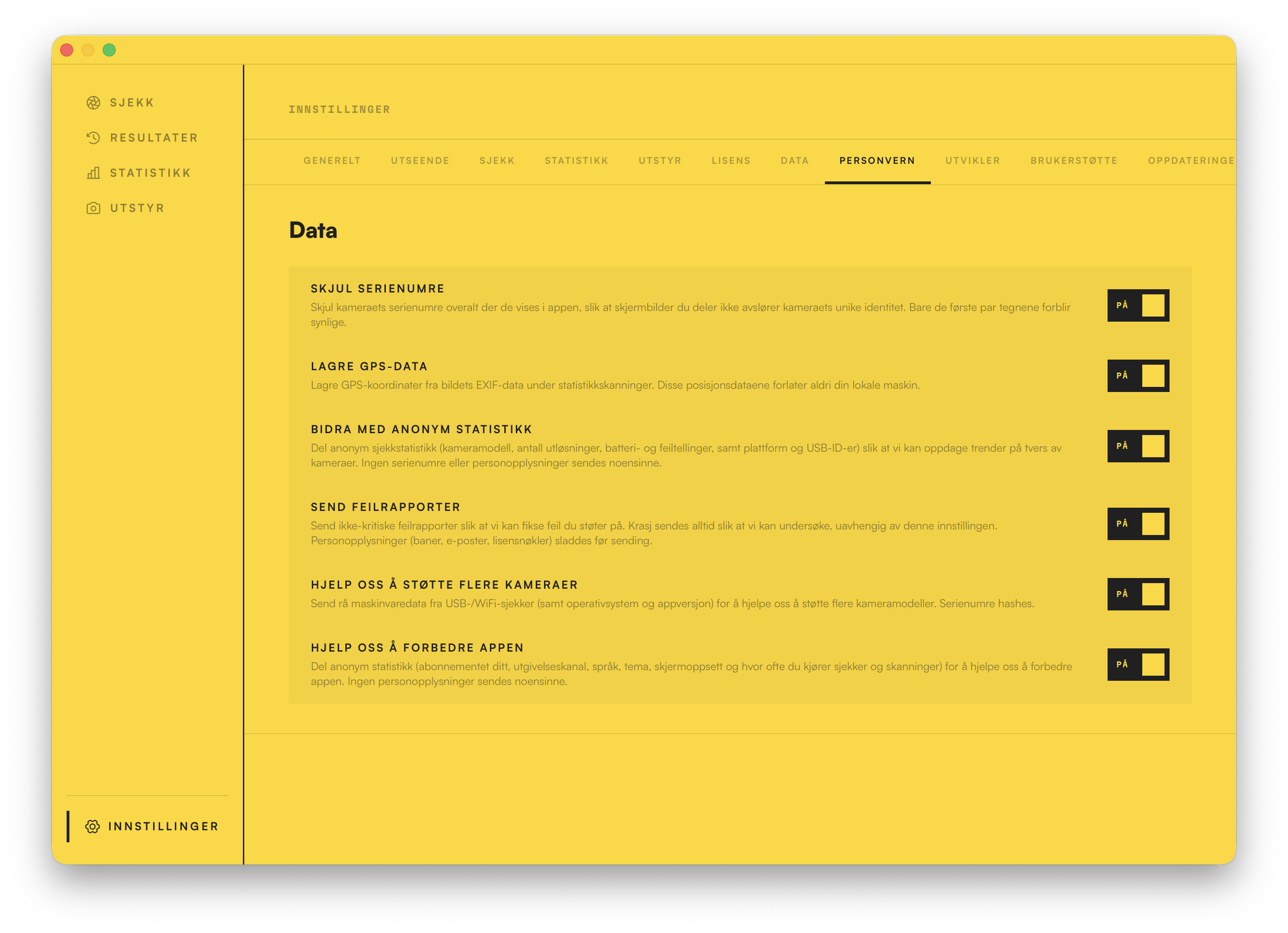
Bildene dine, biblioteket ditt, utstyrshistorikken din og statistikken din blir liggende på din egen maskin, og ingenting av det er innom serverne våre. Jeg bygde dette for å håndtere dataene dine slik jeg selv ville at mine skulle bli håndtert.
Når du sjekker et kamera, deler appen en avlesning med databasen vår: kameraets merke, modell, antall utløsninger og noen få tekniske detaljer. Det er slik vi viser hvordan ditt står seg, og vurderer tilstanden til kameraet. Vi sender aldri bildene eller posisjonen din, og serienummeret ditt sendes alltid bare som en enveis-hash, aldri det ekte tallet. Det er på som standard, for jo flere avlesninger vi har, jo bedre blir disse sammenligningene for alle. Men det er ditt valg, og en enkel bryter i Innstillinger slår det av.
Ingen annonser. Ingen tredjepartsanalyse. Ingen sporings-SDK-er som ringer hjem. Les personvernsiden
Jeg heter Andrew. Jeg bygde og driver Digital Photo Gallery Limited, og jeg er en livslang kameranerd. Tilbake i 2010 lagde jeg camerashuttercount.com som et hobbyprosjekt. Siden den gang har millioner av mennesker verden over brukt det til å finne antall utløsninger, og jeg er ydmyk over hvor mange av dere som har hatt nytte av det.
I lang, lang tid har jeg tenkt på hvordan drømmeappen min for antall utløsninger ville se ut, og etter en hel del hardt arbeid, lange dager og sene netter, har jeg endelig laget den.
Jeg lagde dette for meg selv. Jeg er både Mac- og PC-bruker, så jeg bygde det plattformuavhengig helt fra starten. Jeg er ingen tilhenger av abonnementer for apper jeg ikke synes trenger dem, så denne appen kjøper du én gang og eier.
Jeg har hatt enormt mye moro med å dra inn hele bildesamlingen min fra NAS-en, over en halv million bilder som går 26 år tilbake, og titte på fotostatistikken og utstyrshistorikken min.
Jeg bygde det for kameranerder som meg. Jeg håper virkelig du kommer til å elske det.